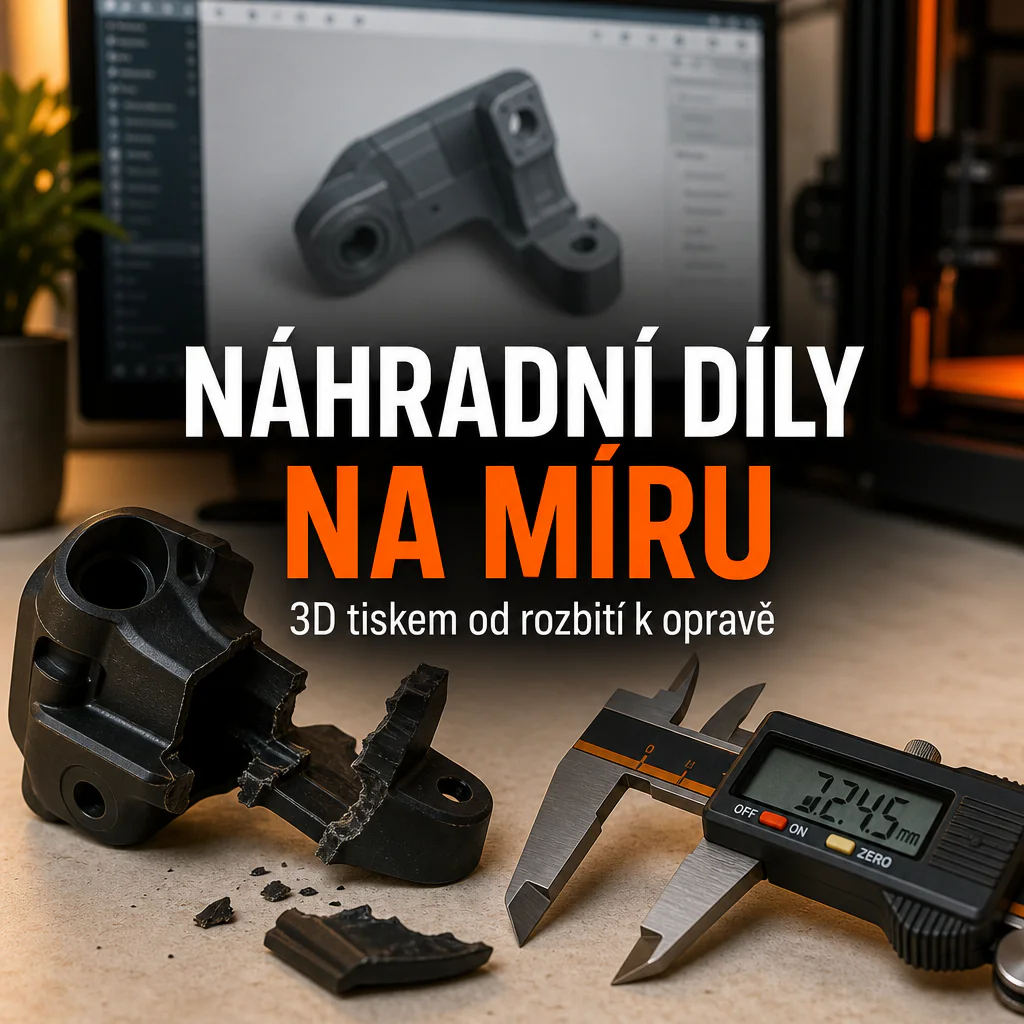
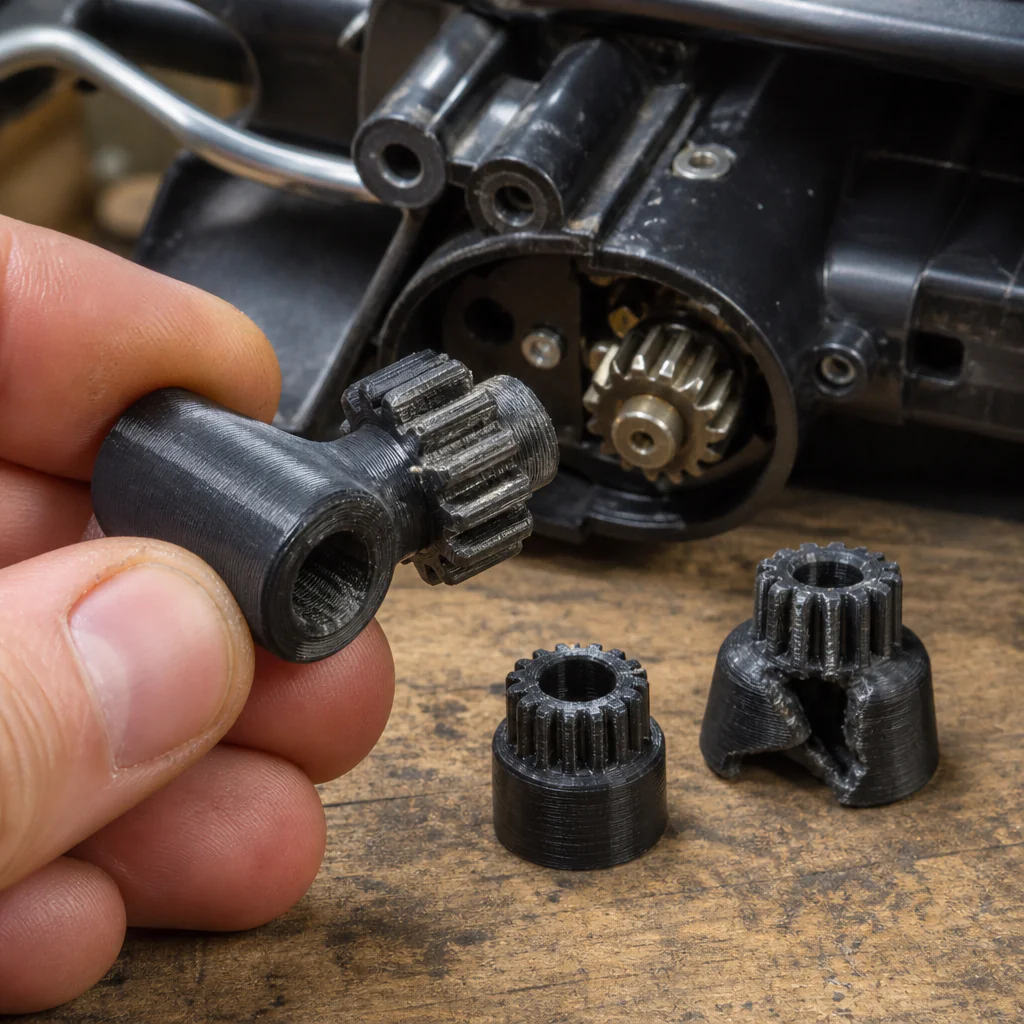
Znáte to – potřebujete jednu malou plastovou součástku, ale výrobce nabízí jen výměnu celého bloku za nesmyslné peníze, nebo se díl už vůbec nevyrábí. A právě tady nastupuje 3D tisk. Podívejme se, jak u nás vzniká náhradní díl na míru – krok za krokem.
Krok 1: Změříme a zanalyzujeme originál
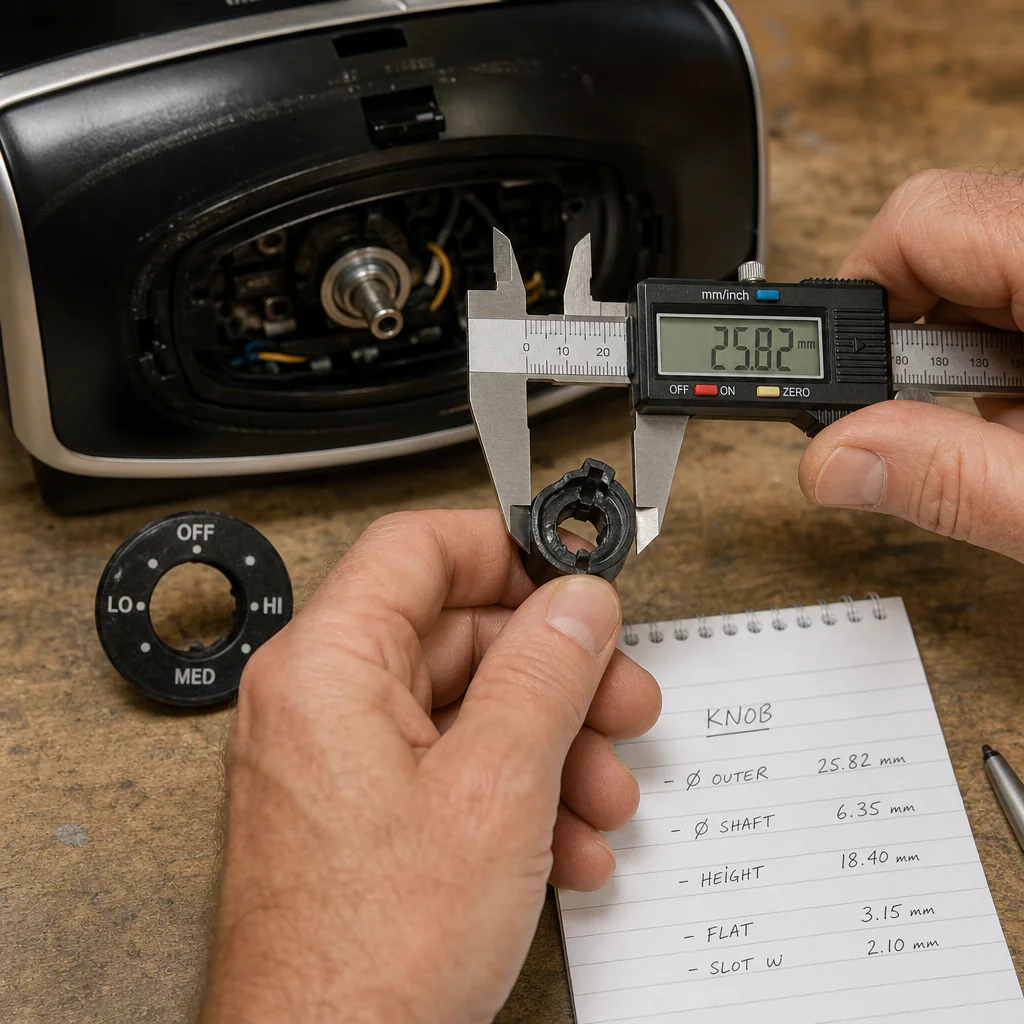
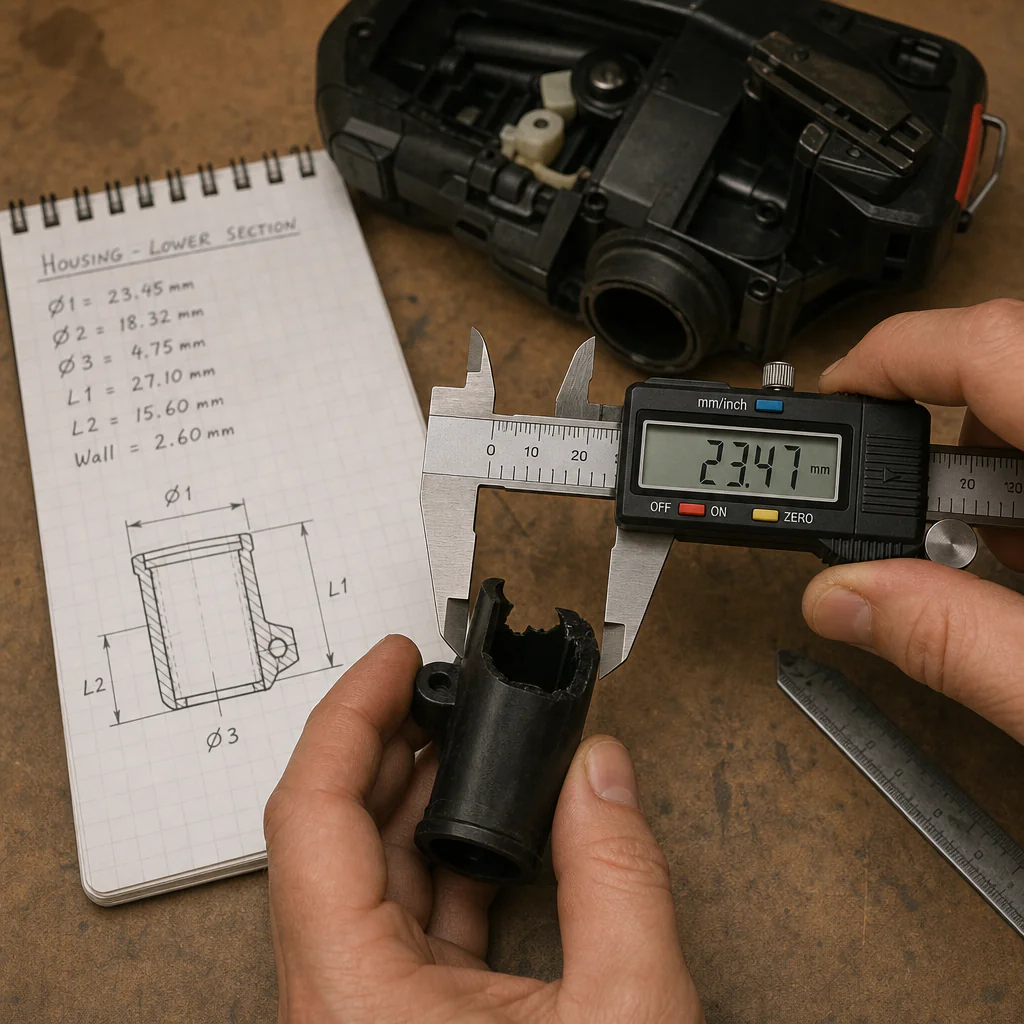
Vše začíná přesným proměřením rozbitého originálu.
Začínáme u rozbitého dílu. Posuvným měřítkem přesně změříme všechny rozměry – průměry, hěřídele, uložení – a promyslíme, čím byl díl namáhaný a proč praskl. Čím lépe originál pochopíme, tím lepší a odolnější náhradu navrhneme.
Krok 2: Nakreslíme model v CADu
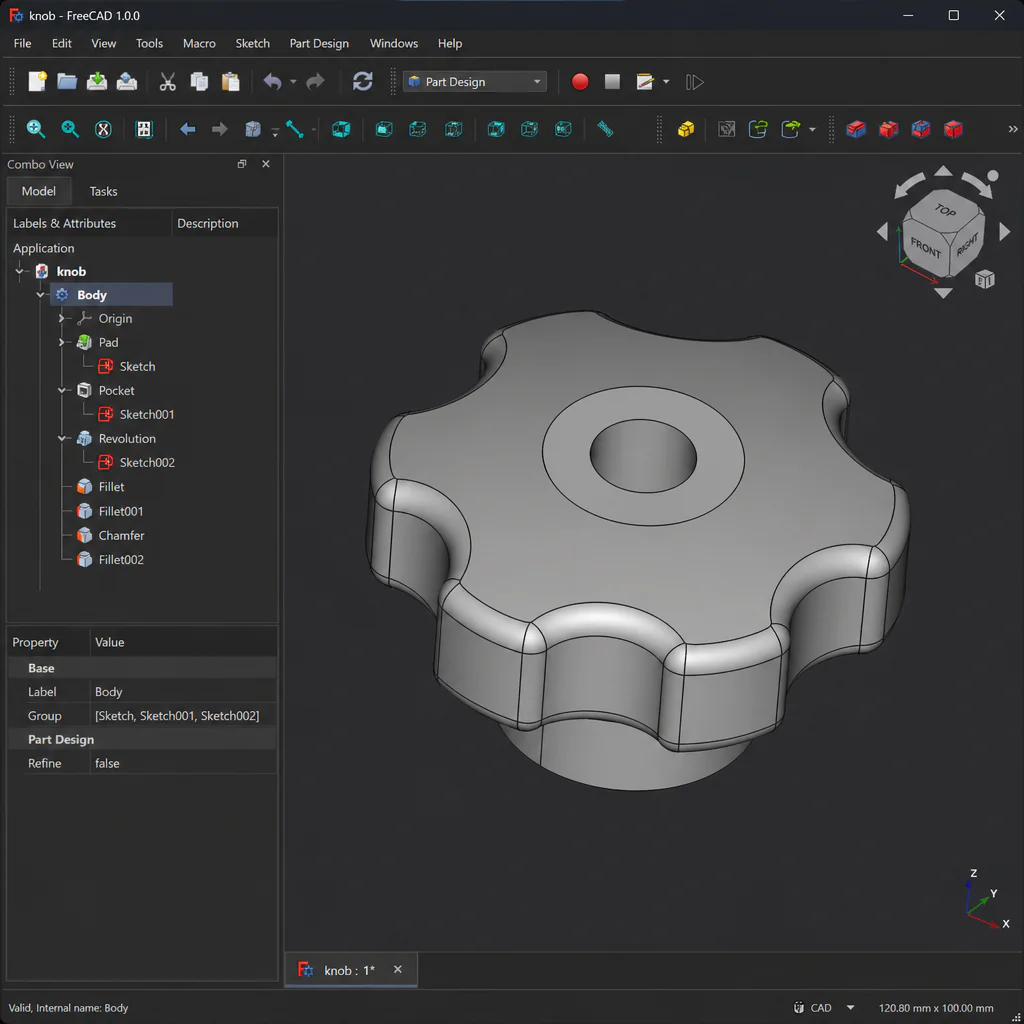
S naměřenými hodnotami se přesuneme do CAD programu. Podle typu dílu pracujeme v Autodesk Fusion (parametrický model řízený rozměry a historií kroků) i v open-source FreeCADu. Model postupně vzniká od úplně základního tvaru – třeba válce – a dál se zpřesňuje: přidáme otvor pro hřídel, zaoblení a nakonec detaily jako úchopové zuby.
Od válce k dokonalosti – model se rodí krok po kroku.
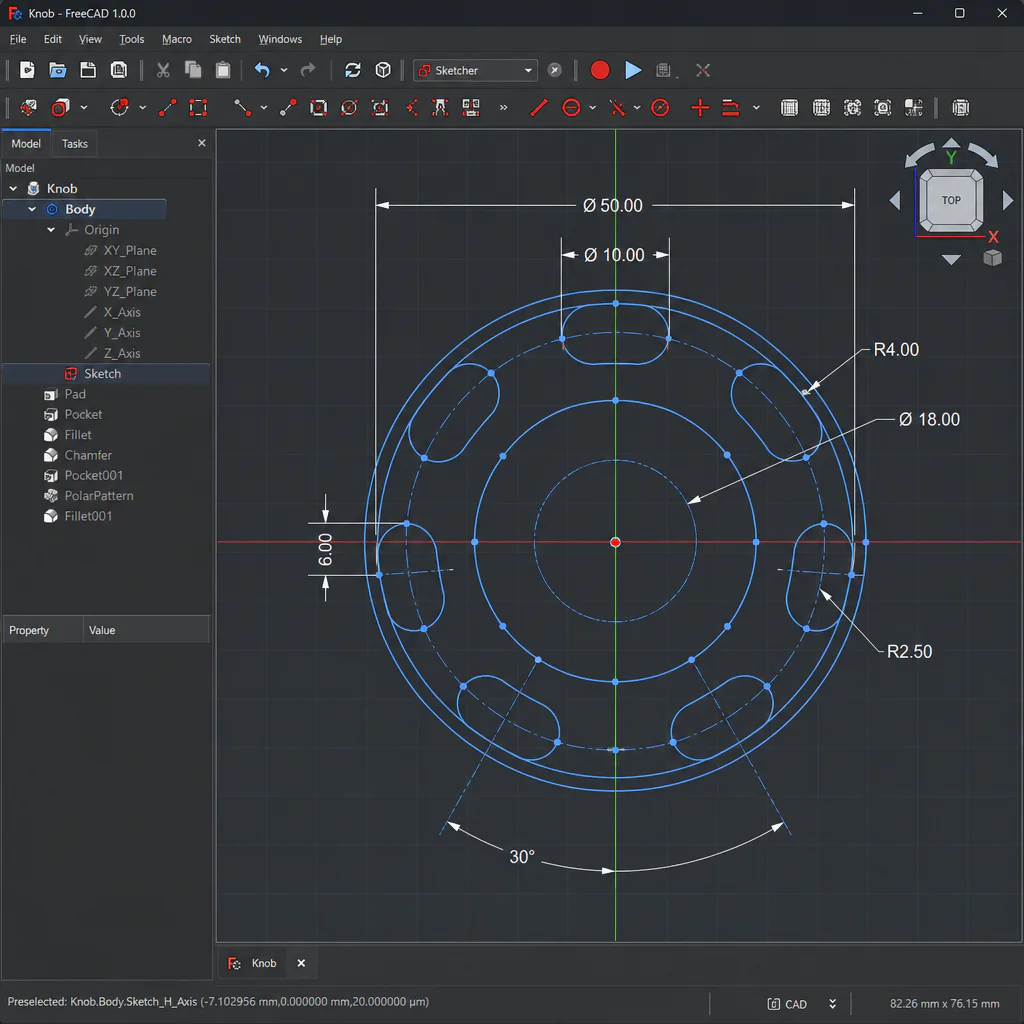
Ve FreeCADu začínáme 2D skicou s přesnými kótami podle naměřených hodnot.
FreeCAD: skica náhradního dílu podle naměřených rozměrů.FreeCAD: ze skici vzniká 3D model s otvorem pro hřídel.
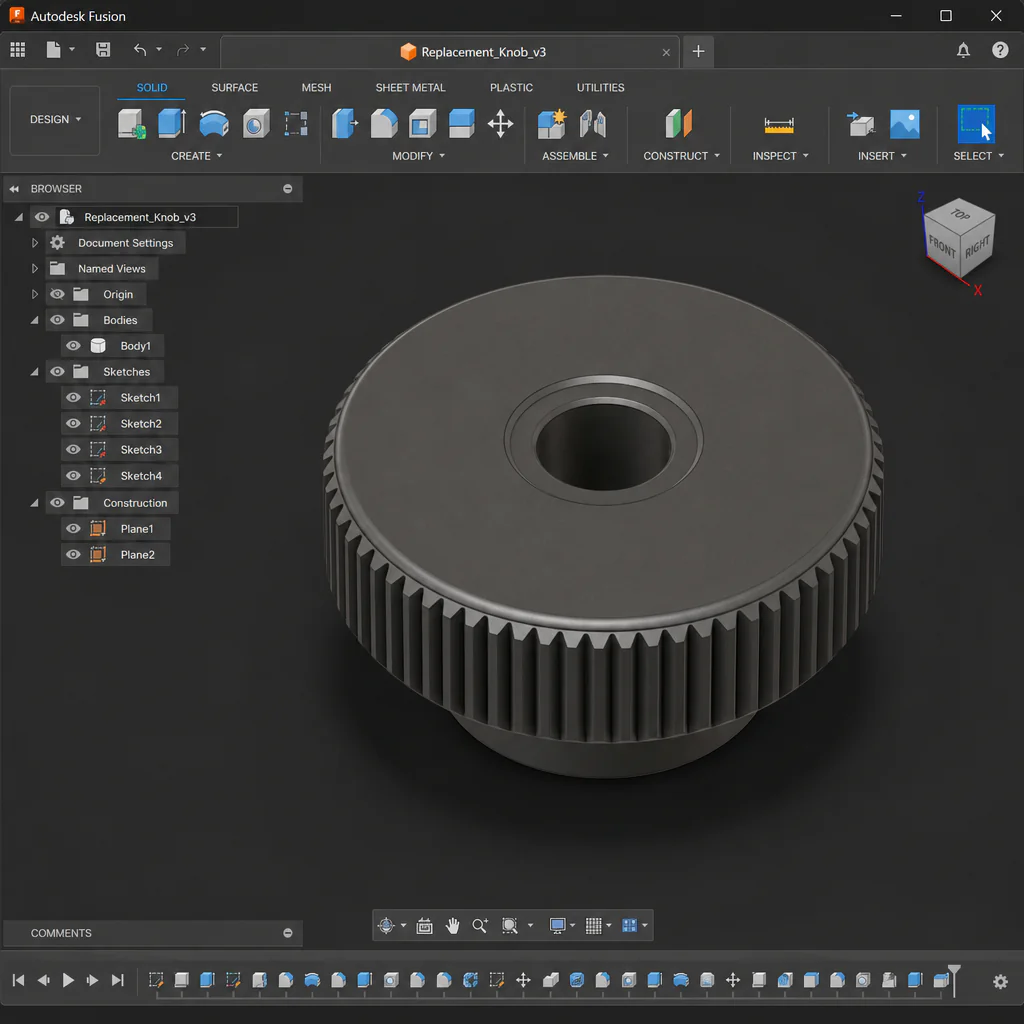
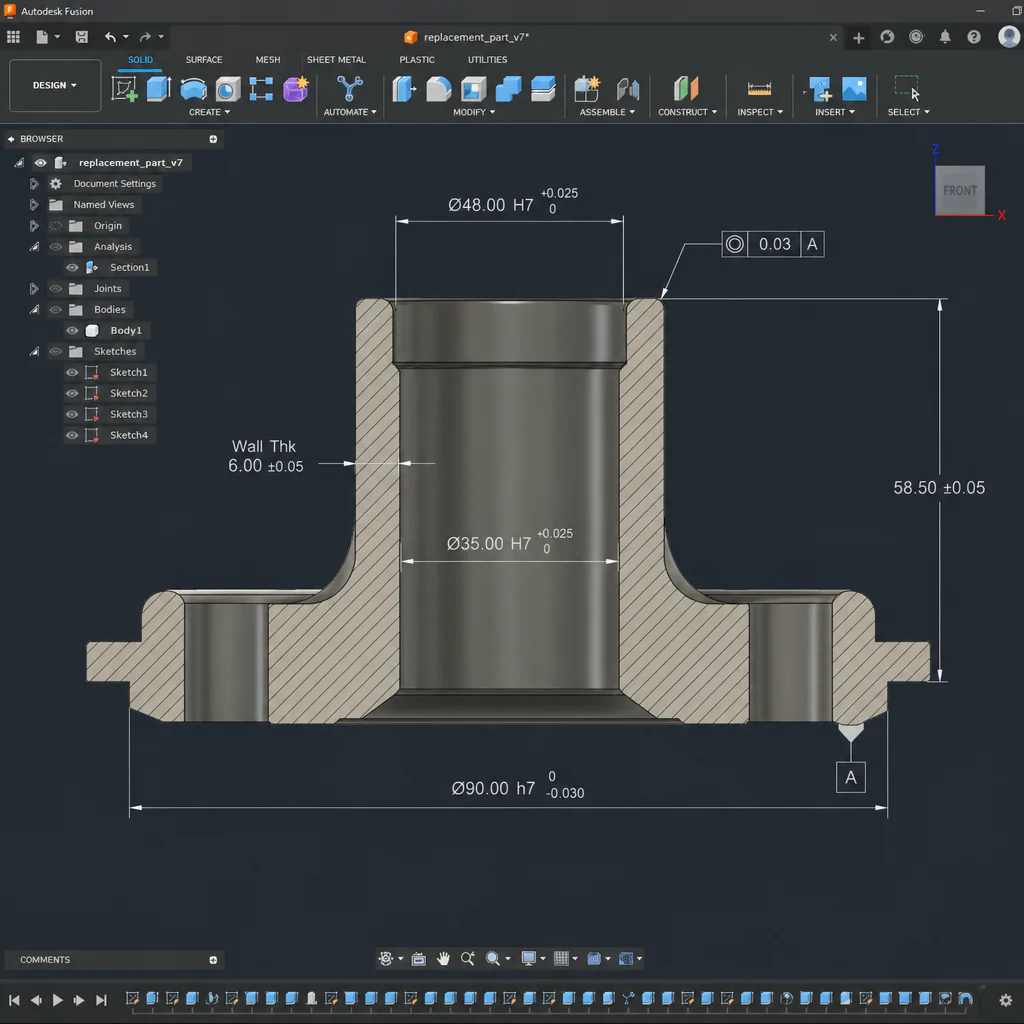
Ve Fusionu využíváme parametrický přístup – když potřebujeme něco změnit, stačí upravit kótu a model se přepočítá sám. Řezem modelem si navíc ověříme uložení a tloušťku stěn.
Fusion: parametrický model s historií kroků.Fusion: řez modelem pro kontrolu uložení a tolerancí.
Krok 3: Vytiskneme, otestujeme a doladíme
První výtisk je prototyp – nasadíme ho a ověříme, jestli přesně pasuje a plní svou funkci. Zvolíme i vhodný materiál podle namáhání (např. odolné PETG, ASA nebo nylon). Často se zároveň ukáže, kde se dá původní design vylepšit – třeba přidat drážky pro lepší úchop.
Krok 4: Hotový díl – často lepší než originál
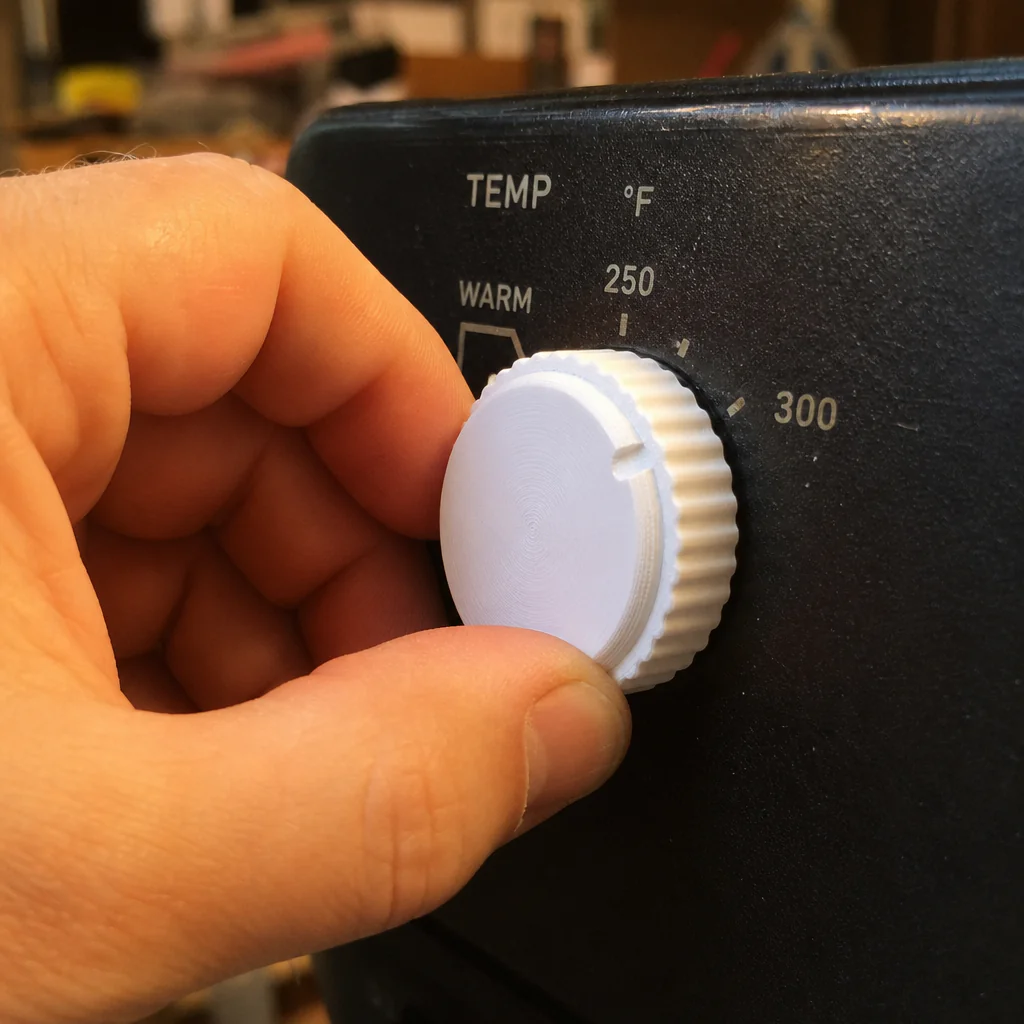
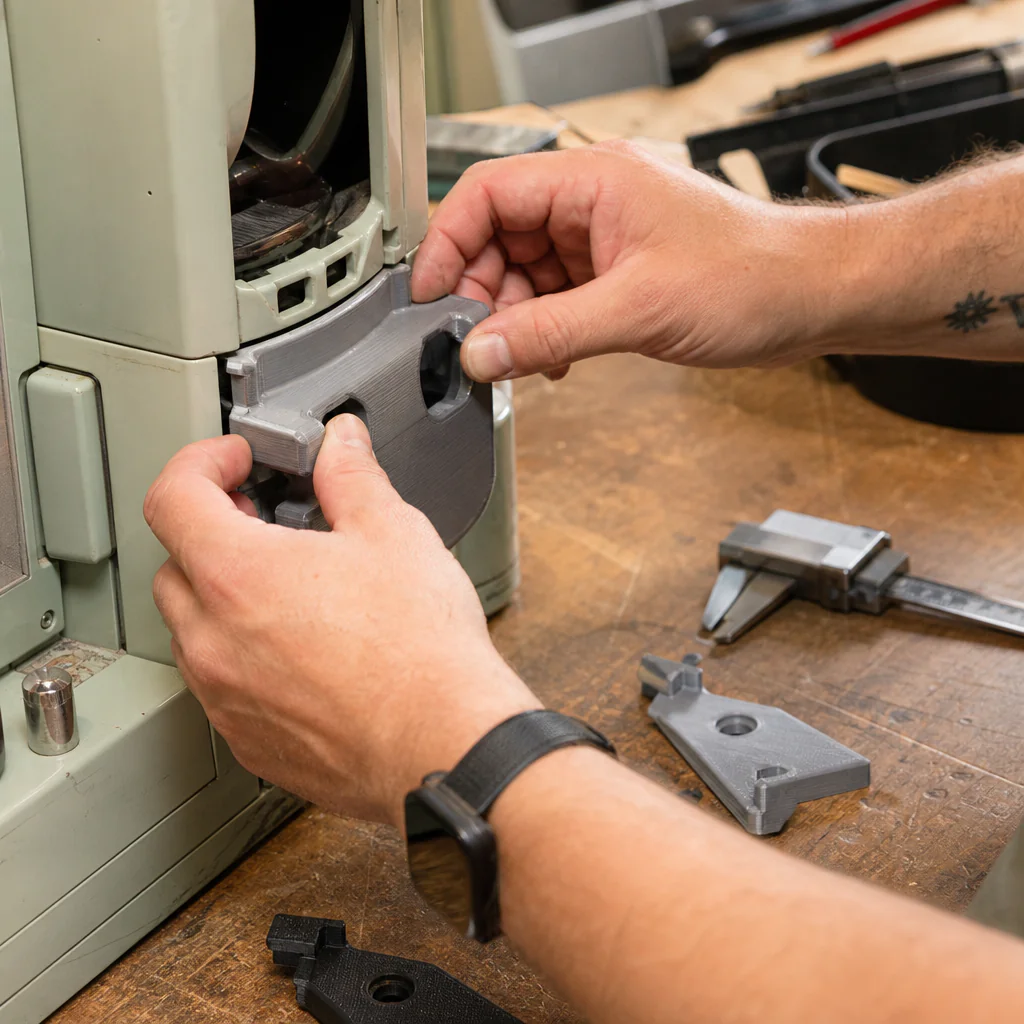
Hotový náhradní díl – sedí jako ulitý a často slouží lépe než původní.
Po pár zkušebních tiscích vznikne finální kus, který sedí přesně a často překoná i originál. Místo vyhození celého spotřebiče tak stačí jeden chytře navržený díl – rychle, levněji a šetrněji k planetě.
Potřebujete náhradní díl?
Máte doma něco, co čeká na záchranu? Pošlete nám vzorek, fotku nebo výkres a připravíme návrh i cenovou nabídku na míru. S výběrem materiálu poradí náš přehled materiálů pro 3D tisk.
Na naší Creality K2 Plus jsme vyměnili motor extruderu, řídicí PCB i kabel a nainstalovali nový dvoukolečkový extruder Phaetus DXC2. Po složení ale kolečka extruderu odmítala protáčet filament a tiskárna hlásila chybu CN2748-e – „extrusion anomaly, motor released“. V tomto článku najdete kompletní postup, jak jsme závadu diagnostikovali, čím to ve skutečnosti bylo, a jak jsme následně doladili i horizontální čáry, které se po výměně objevily na výtiscích.
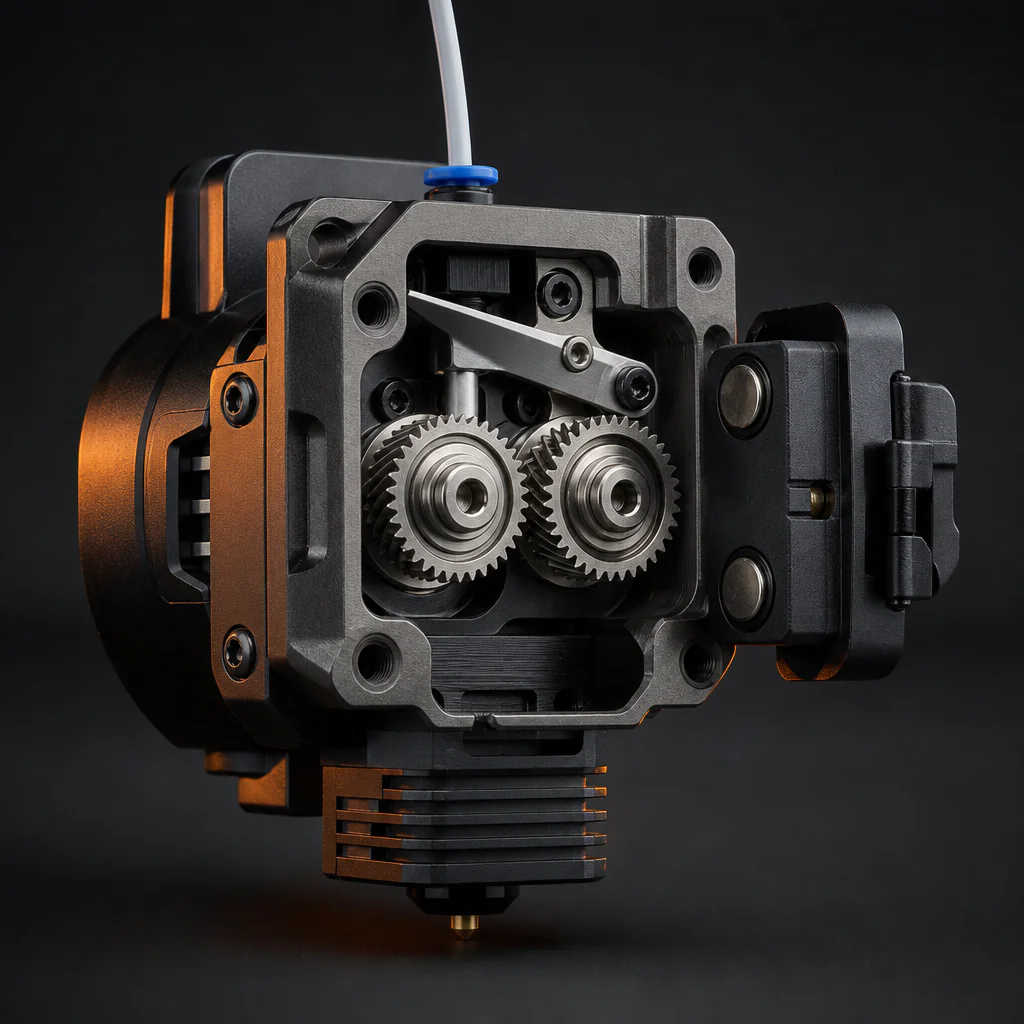
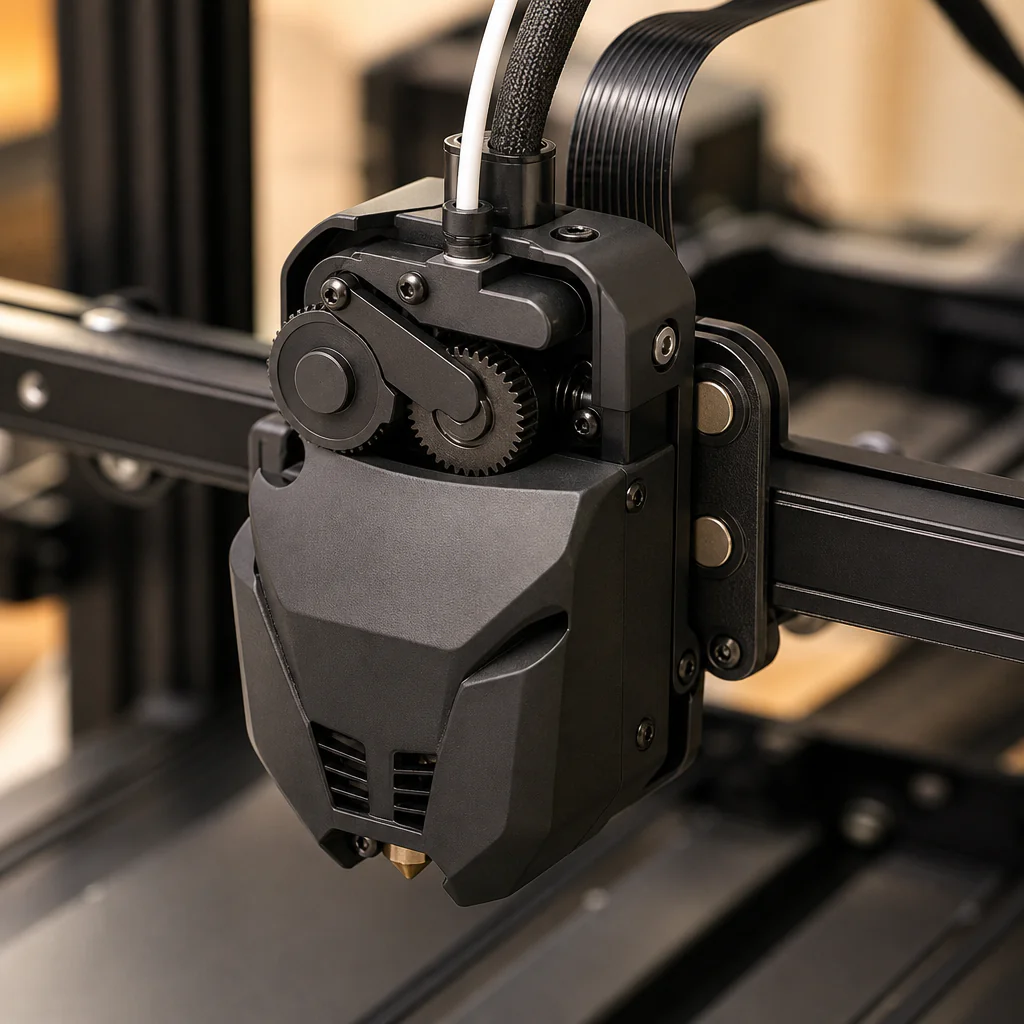
Phaetus DXC2 – dvoukole\u010dkový extruder s magnetickým rychloupínáním a DLC řeza\u010dkou
Příznaky: extruder se netočí a chyba CN2748-e
Situace byla na první pohled matoucí – všechno mechanické vypadalo v pořádku, a přesto se motor pod napětím odmítal roztočit. Shrnutí toho, co jsme pozorovali:
Motor extruderu se za studena (vypnutá tiskárna) protáčí rukou úplně hladce, bez odporu.
Kolečka extruderu s vloženým filamentem jdou protáčet ručně bez problémů.
Tryska je čistá, bez ucpání; není žádná mechanická blokace ani přetažené šrouby.
Počáteční kalibrace, kalibrace řezačky, srovnání podložky i test vibrací (input shaping) proběhly v pořádku.
Přesto se pod napětím motor při pokusu o ruční zavedení filamentu neroztočí a tiskárna okamžitě hlásí CN2748-e a „uvolní“ (deaktivuje) motor.
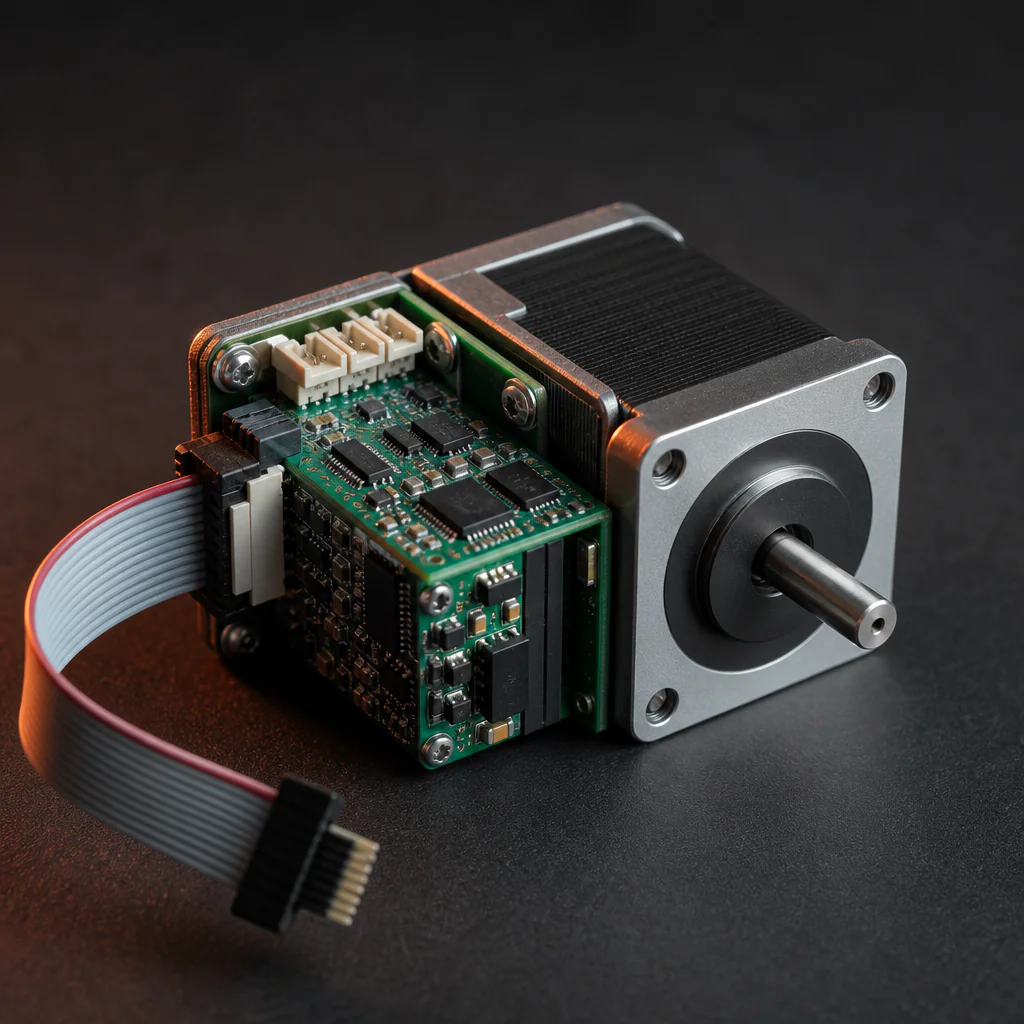
Motor extruderu K2 Plus je uzavřená smyčka (step-servo) s enkodérem – po výměně vyžaduje kalibraci.
Diagnostika: proč se motor vůbec neroztočil
Klíč k celé závadě: motor osy E (extruderu) na K2 Plus není běžný krokový motor. Je to krokové servo s uzavřenou smyčkou (step-servo) a enkodérem, které řídí servo řadič přímo na PCB extruderu. Chyba CN2748-e (z rodiny CM/CN-274x) není mechanický detektor ucpání, ale ochranná chyba serva: řadič zjistí nadměrnou chybu sledování polohy (position tracking error) nebo abnormální odpor a spustí nouzovou ochranu – tedy „uvolní“ (deaktivuje) motor. Popisek „possible clog or blockage“ je jen obecný text, který firmware přidává k jakékoli poruše na straně extruze.
To přesně sedělo na naše příznaky. Motor se rukou bez napětí točí volně (žádné napětí = žádný problém s komutací), ale pod povelem okamžitě spadne do ochrany. Spouštěčem byla naše výměna dílů: vyměnili jsme motor i PCB extruderu (PCB nese servo driver a čtení enkodéru), čímž se stala neplatnou uložená elektrická nula / komutační offset enkodéru. Řadič pak nedokáže správně komutovat a při prvním pohybu hlásí chybu. Sám extruder DXC2 to nekomplikuje – je to jen tělo extruderu, které používá servo motor z K2 Plus, elektrickou stranu tedy nemění.
Řešení: kalibrace servo motoru extruderu
Oprava spočívá v kalibraci servo motoru extruderu – po výměně motoru osy E nebo jeho PCB je povinná. Nedělá se přes dotykový displej, ale ve Fluiddu na portu :4408, s vysunutým filamentem a odemčeným motorem.
Otevři Fluidd na http://<IP-tiskárny>:4408.
Vysuň filament (Retract) a ujisti se, že v extruderu není žádný zbytek.
Odemkni / uvolni motory.
Spusť kalibraci enkodéru (příkaz níže) a počkej ~50 s na výsledek.
Restartuj firmware příkazem FIRMWARE_RESTART.
Spusť kalibraci elektrické nuly (příkaz níže) a počkej ~15 s.
Úspěch = maximální odchylka menší než 15°. Ideál je jednociferná hodnota.
Po dokončení restartuj firmware (FIRMWARE_RESTART) a spusť 2 – kalibraci elektrické nuly (~15 s):
MOTOR_ELEC_OFFSET_CALIBRATE NUM=1 EXTRUDER=True
Poznámka k přesnosti: první příkaz je přesně podle oficiálního postupu Creality pro výměnu motoru extruderu K2 Plus. Druhý je dokumentovaný příkaz pro kalibraci elektrické nuly – Creality ho pro osy X/Y/Z uvádí jako MOTOR_ELEC_OFFSET_CALIBRATE NUM=1…4; pro extruder má stejný tvar s parametrem EXTRUDER=True. Pokud konzole příkaz odmítne nebo vypíše jinou osu, ověř si přesný tvar na wiki Creality („Calibrate K2 Plus Extrusion Servo Motor“) a teprve pak opakuj. Během kalibrace tiskárnu nevypínej.
Kontrola: kabeláž enkodéru a správné díly
Pokud kalibrace neprojde (odchylka nad 15°), příčina bývá v jedné ze tří věcí:
Kabeláž zpětné vazby enkodéru, ne jen fázové vodiče. Když má motor napájení, ale konektor enkodéru není dosednutý, řadič nedostává polohovou zpětnou vazbu a hlásí úplně stejnou chybu sledování – a žádná kalibrace neprojde, dokud to nespravíš. Přesaď konektor/ribbon na motoru i na PCB.
Pravé díly pro K2 Plus (E-axis servo). Běžný krokový motor nebo varianta z K2 / K2 Pro uzavřenou smyčku neuspokojí a bude hlásit chybu trvale.
DXC2 je jen tělo extruderu s dvojicí koleček – používá servo motor z K2 Plus, takže elektrickou stranu sám o sobě nemění.
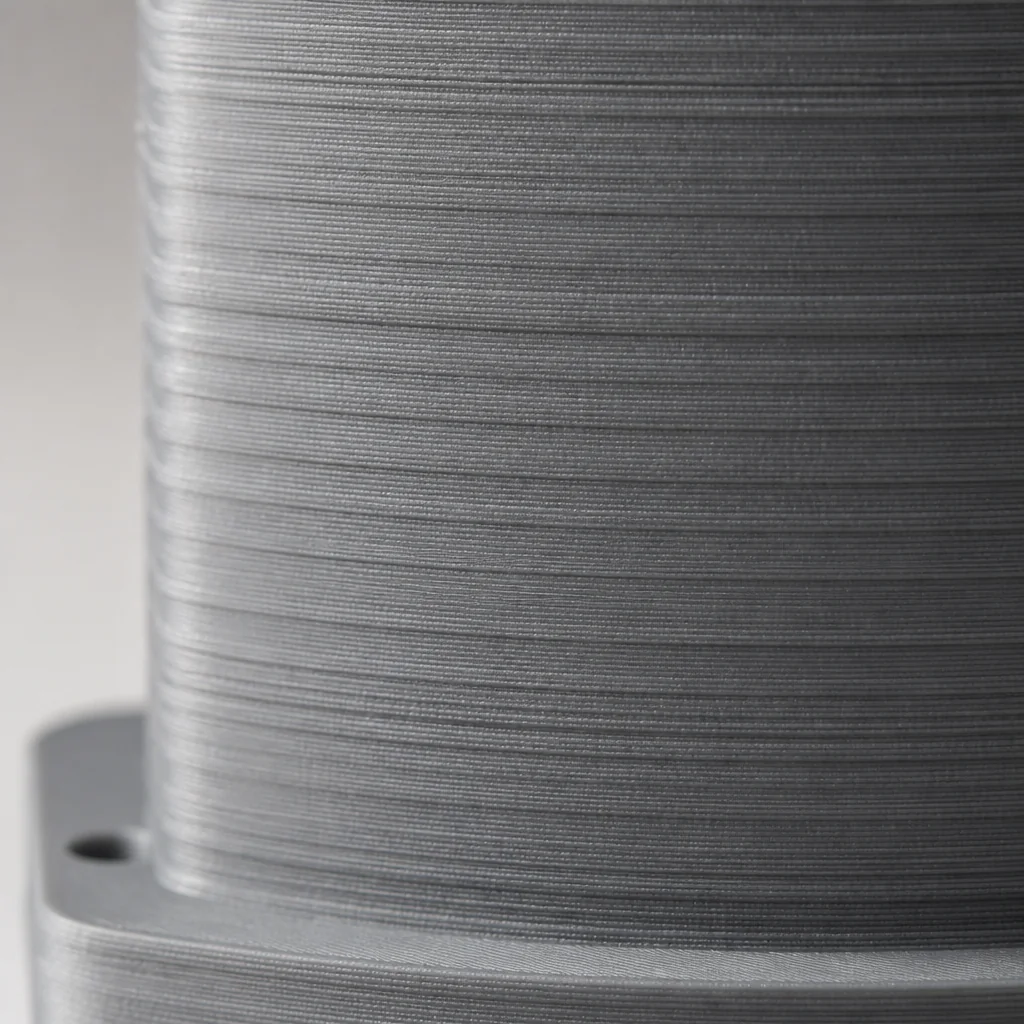
Horizontální čáry (banding) na svislé stěně výtisku, které se objevily po výměně extruderu.
Druhý problém: horizontální čáry na výtiscích
Po zprovoznění motoru už tiskárna tiskla, ale na svislých stěnách se objevily horizontální čáry (banding). Důležité je, že dvoukolečkový pohon DXC2 je naopak přímo určený k omezení banding, VFA a viditelných vrstev – čáry tedy nebyly vinou DXC2, ale tím, že ladění extruze zatím neodpovídalo novému hardwaru.
Jak rychle rozlišit příčinu: nepravidelné rozteče nebo čáry vázané na změny rychlosti a průtoku ukazují na stranu extruze (nejpravděpodobnější po výměně). Dokonale pravidelná rozteč, stejná všude bez ohledu na tvar modelu, je signál mechaniky – změř rozteč, a pokud odpovídá stoupání trapézové tyče osy Z, jde o osu Z, ne o extruzi.
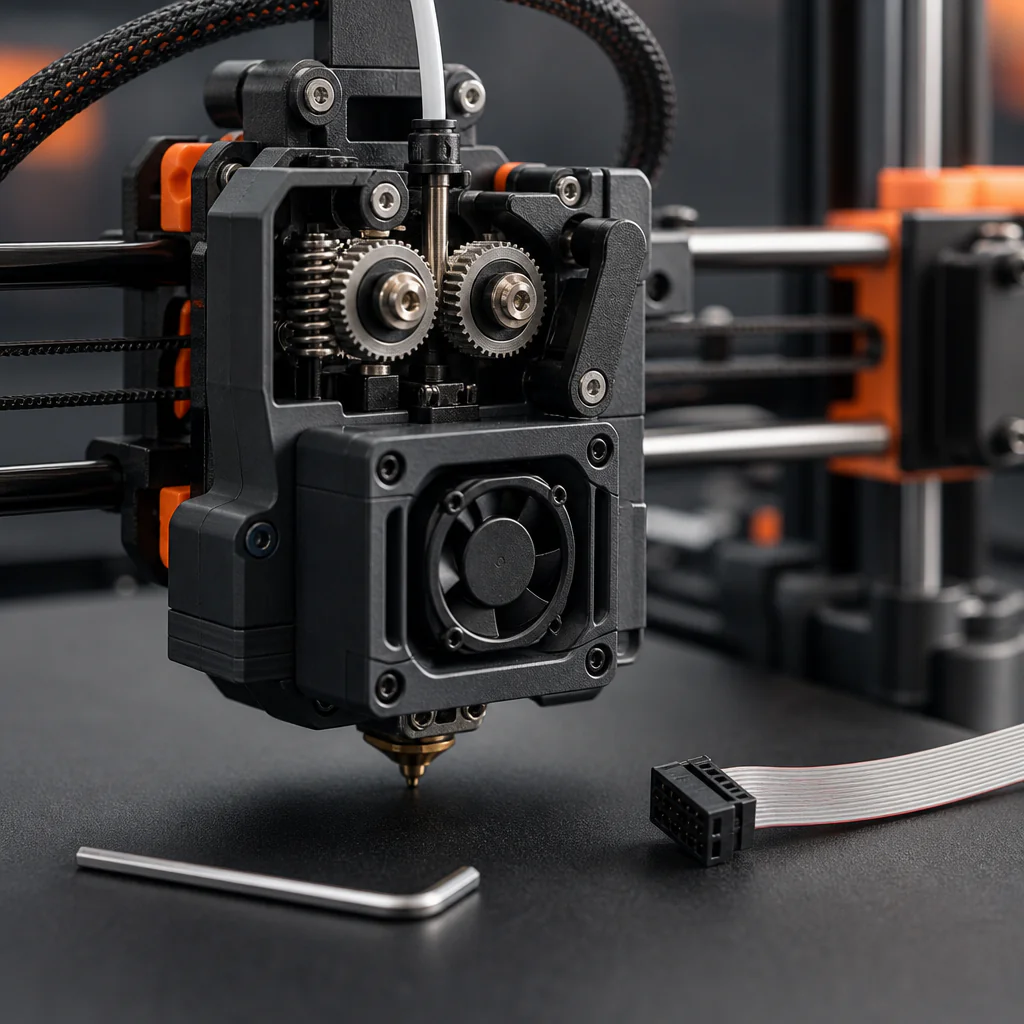
DXC2 nainstalovaný na tiskové hlavě K2 Plus – magnetický systém umožňuje výměnu bez nářadí
Ladění extruze pro Phaetus DXC2
Za předpokladu, že jde o stranu extruze, jsme postupovali v tomto pořadí a skončili, jakmile čáry zmizely:
Znovu ověř odchylku kalibrace servo motoru extruderu. Průchod je pod 15°, ale hraniční hodnota (10–14°) pořád dělá pravidelné čáry – Creality přisuzuje pravidelné diagonální artefakty právě nepřesné kalibraci servo motoru extruderu. Cíl je jednociferná odchylka.
Kalibruj rotation_distance (e-step) pro DXC2. Sériová hodnota K2 Plus je 6.9; kolečka DXC2 nemusí být identická. Označ filament 120 mm od vstupu, zadej příkazy níže, změř zbytek (má být 20 mm), uprav rotation_distance v printer.cfg a spusť FIRMWARE_RESTART. Špatný e-step = trvalá nadměrná/nedostatečná extruze = čáry.
Aktualizuj makra retrakce (a řezačky) pro DXC2. DXC2 vyžaduje jiné hodnoty řezu a retrakce než sériový extruder – je to krok, který se nesmí vynechat. Stará retrakce se projeví jako stopy a mezery ve švech vrstev, které vypadají jako horizontální čáry.
Znovu vylaď Pressure Advance. Sériová hodnota je 0.038; nová geometrie pohonu posune ideální hodnotu. Spusť PA test – hlavně srovná „bulging“ v rozích a zpřesní i rovné stěny.
Příkazy pro měření e-stepu (relativní extruze, pomalé vytlačení 100 mm):
M83
G1 E100 F100
Postupuj v tomto pořadí a přestaň, jakmile čáry zmizí – většina banding po výměně zmizí už v kroku 1 nebo 2.
Závěr a poučení
Hlavní ponaučení: „netočící se“ motor u K2 Plus po výměně motoru nebo PCB extruderu většinou není vadný motor, ale ochrana uzavřené smyčky, která motor deaktivuje kvůli neplatné kalibraci enkodéru. Po každé výměně servo motoru osy E nebo jeho PCB je nutná kalibrace enkodéru a elektrické nuly. Horizontální čáry, které se objeví po instalaci DXC2, jsou pak otázkou doladění rotation_distance, retrakce a Pressure Advance na nový hardware – ne vada samotného extruderu.
Upozornění: Jde o dokumentaci naší vlastní opravy. Zásahy do firmwaru a použití neoriginálních dílů provádíš na vlastní riziko a mohou znamenat ztrátu záruky. Přesné příkazy a hodnoty si vždy ověř podle aktuální dokumentace ke své verzi firmwaru a hardwaru.
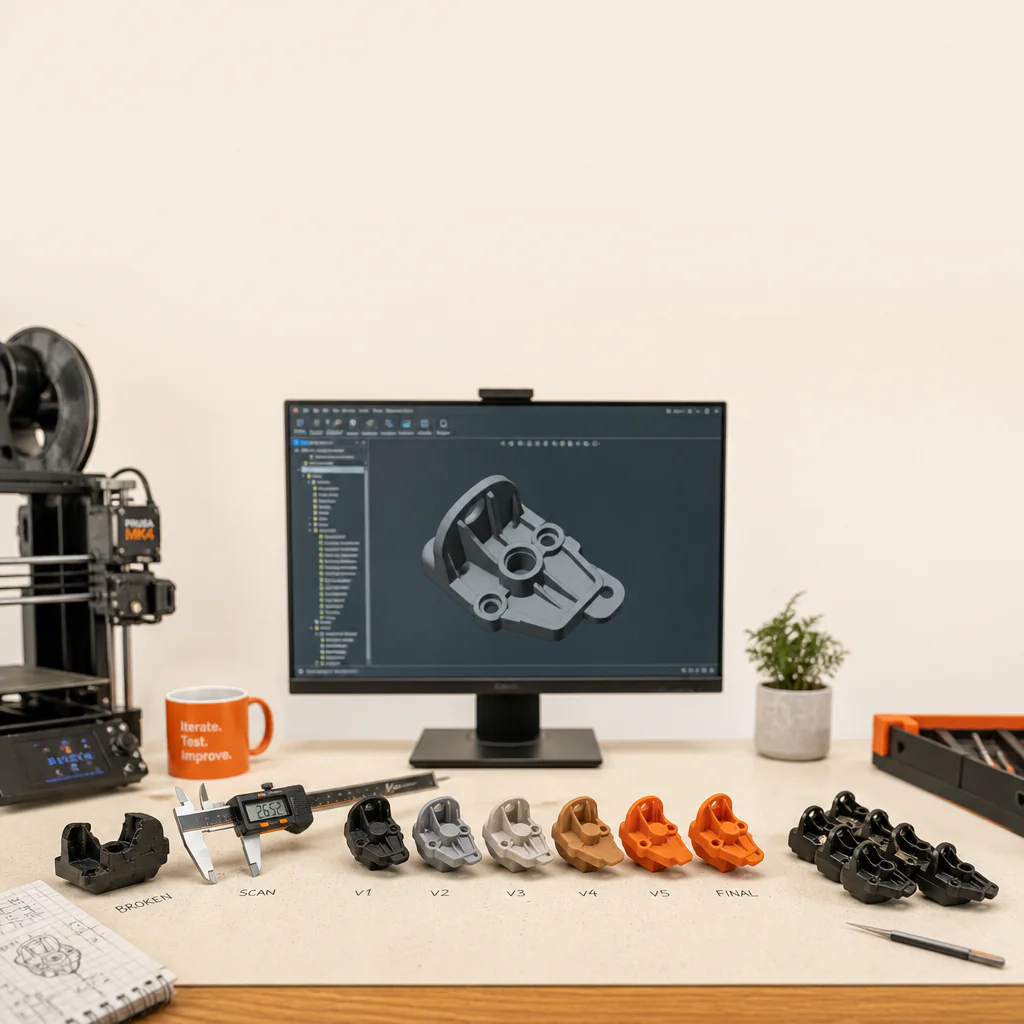
Od rozbitého dílu k hotové sérii – cesta vývoje součástky.
Rozbil se vám plastový díl, který už výrobce nedělá, a bez něj celé zařízení neslouží? Právě tady začíná vývoj součástky. Není to jen „něco vytisknout“ – je za tím postup od přesného proměření přes model a testování až po ověřený díl. Pojďme si projet, jak taková cesta vypadá.
1. Analýza a proměření originálu
Krok 1: Přesné proměření a analýza originálu.
Všechno začíná u rozbitého dílu. Posuvným měřítkem přesně proměříme rozměry, zkoumáme, jak byl díl uchycený a čím byl namáhaný – tah, tlak, teplo nebo otěr. Čím lépe pochopíme, proč původní díl selhal, tím lépe navrhneme ten nový, aby vydržel déle.
2. Modelování v Autodesk Fusion
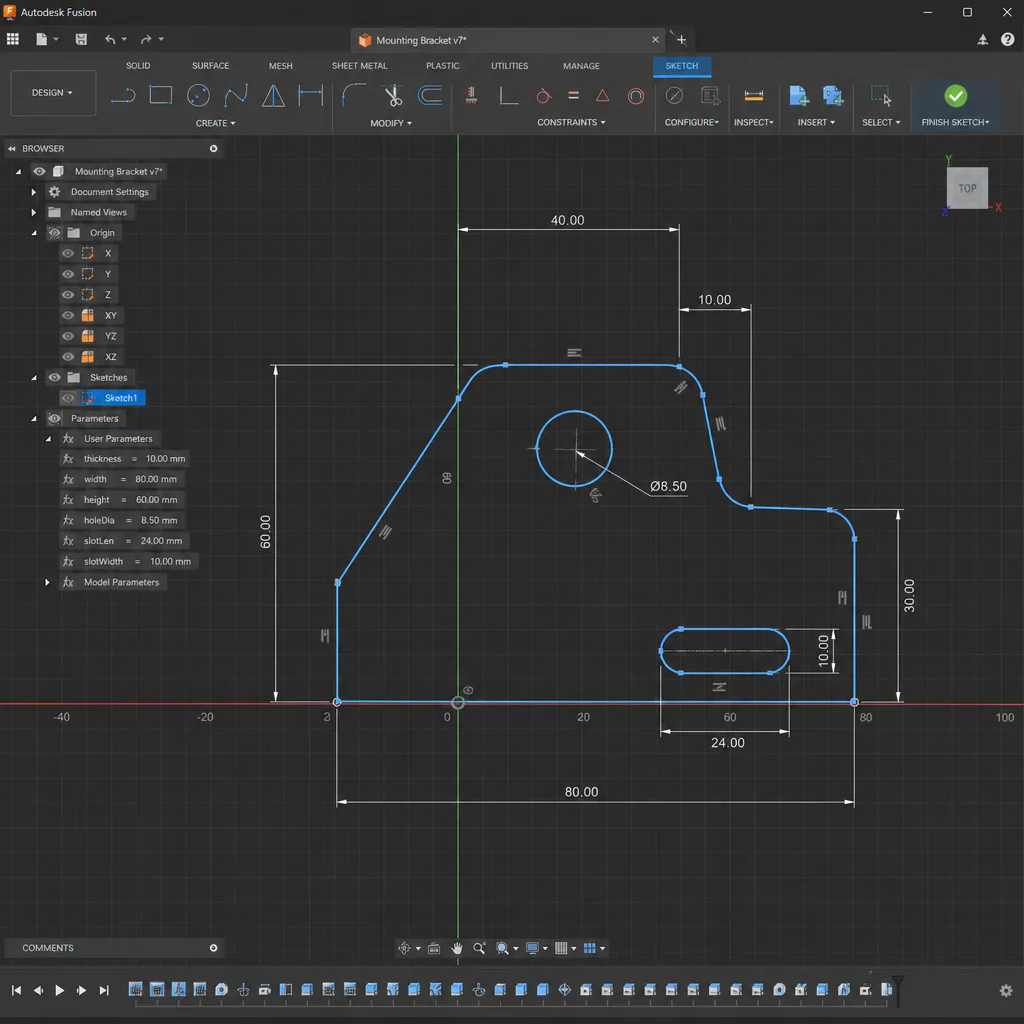
Fusion: podle rozměrů originálu vzniká přesná skica.
K modelování používáme Autodesk Fusion – parametrický CAD program, ve kterém podle naměřených hodnot vytvoříme přesný 3D model. Jeho výhoda je, že celý návrh je řízený rozměry a historií kroků: když potřebujeme něco změnit, stačí upravit kótu a model se přepočítá sám.
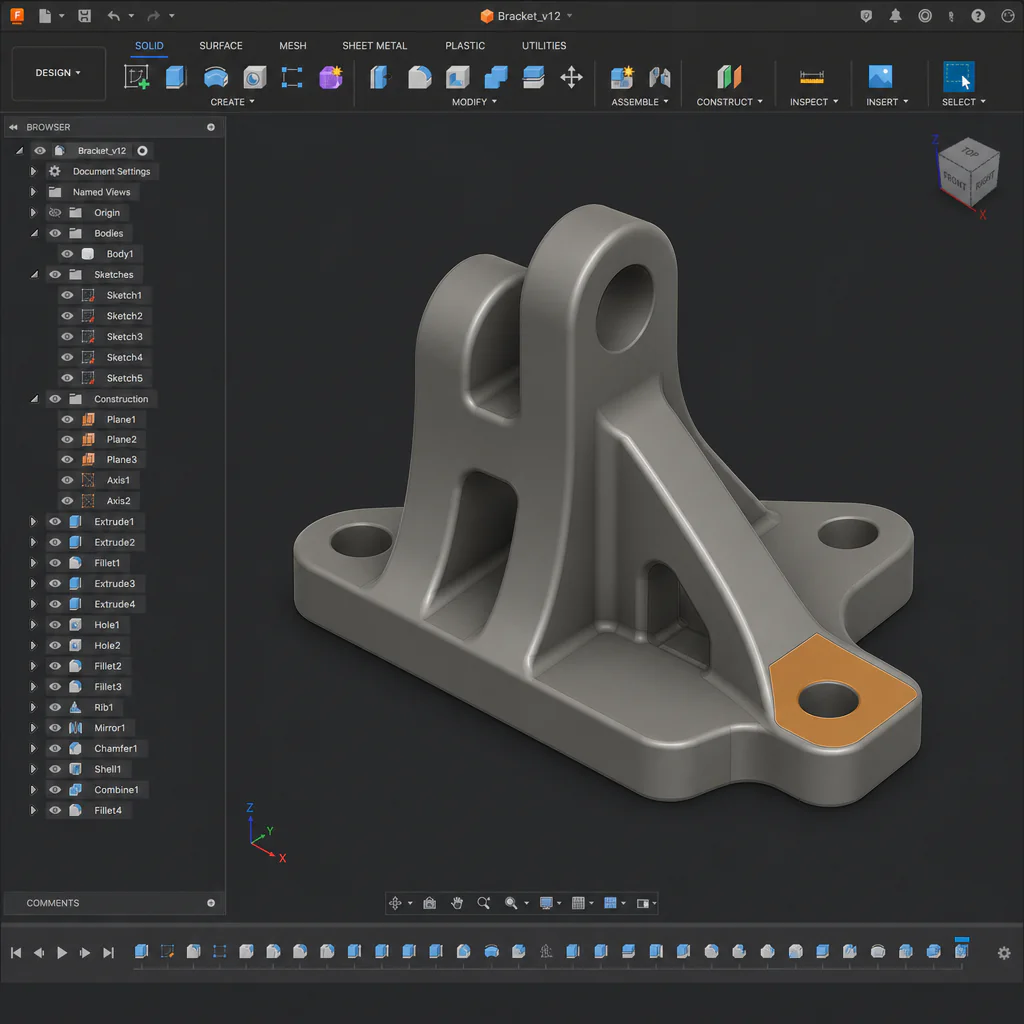
Fusion: ze skici vzniká plný 3D model součástky.
Z 2D skici postupně vzniká plný 3D model – s dírami, zaobleními a přesnými tolerancemi tak, aby díl přesně sedl na své místo. Model si můžeme prohlédnout ze všech stran ještě předtím, než cokoli vytiskneme.
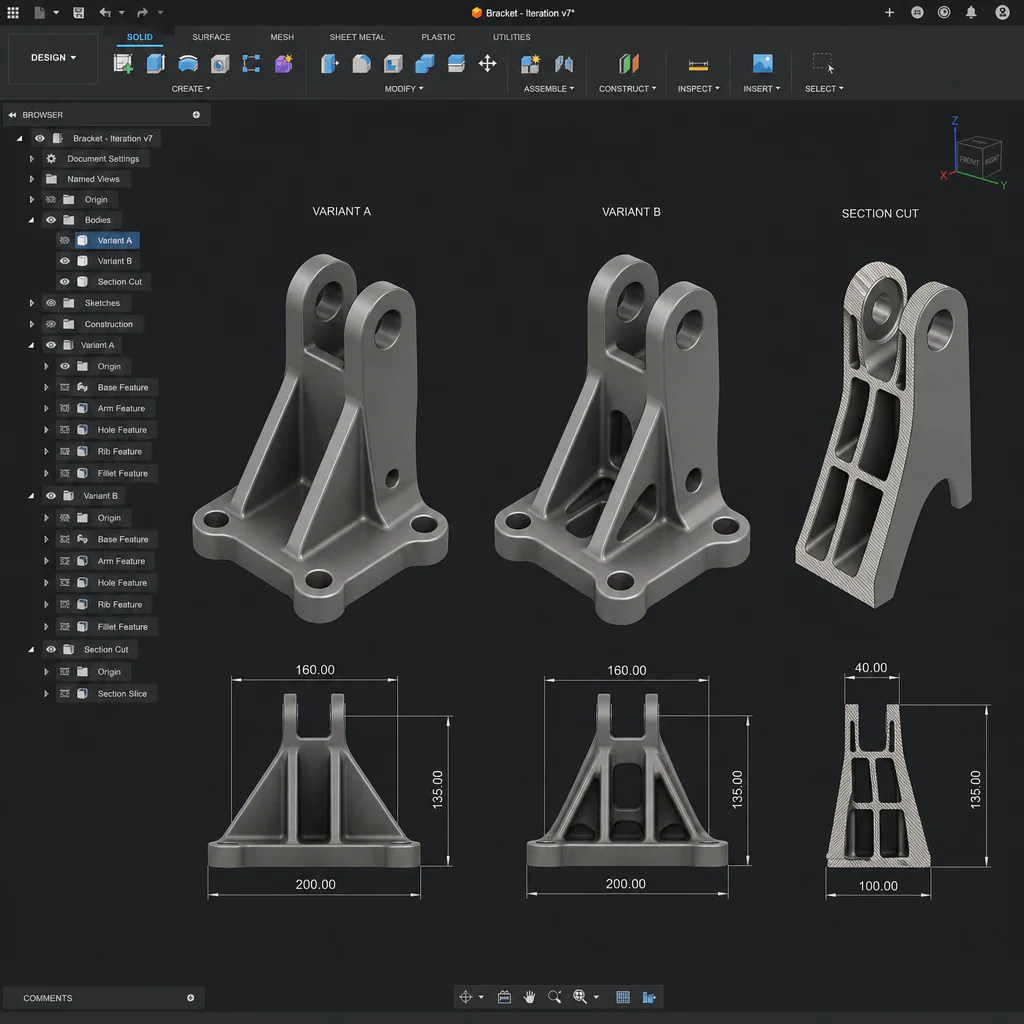
Fusion: snadné úpravy tvaru a varianty pro testování.
Fusion nám také umožňuje snadno připravit varianty tvaru – zesílit slabá místa, přidat žebra nebo změnit geometrii. Díky řezu modelem hned vidíme vnitřní strukturu a můžeme porovnat, které řešení bude pevnější.
3. Volba správného materiálu
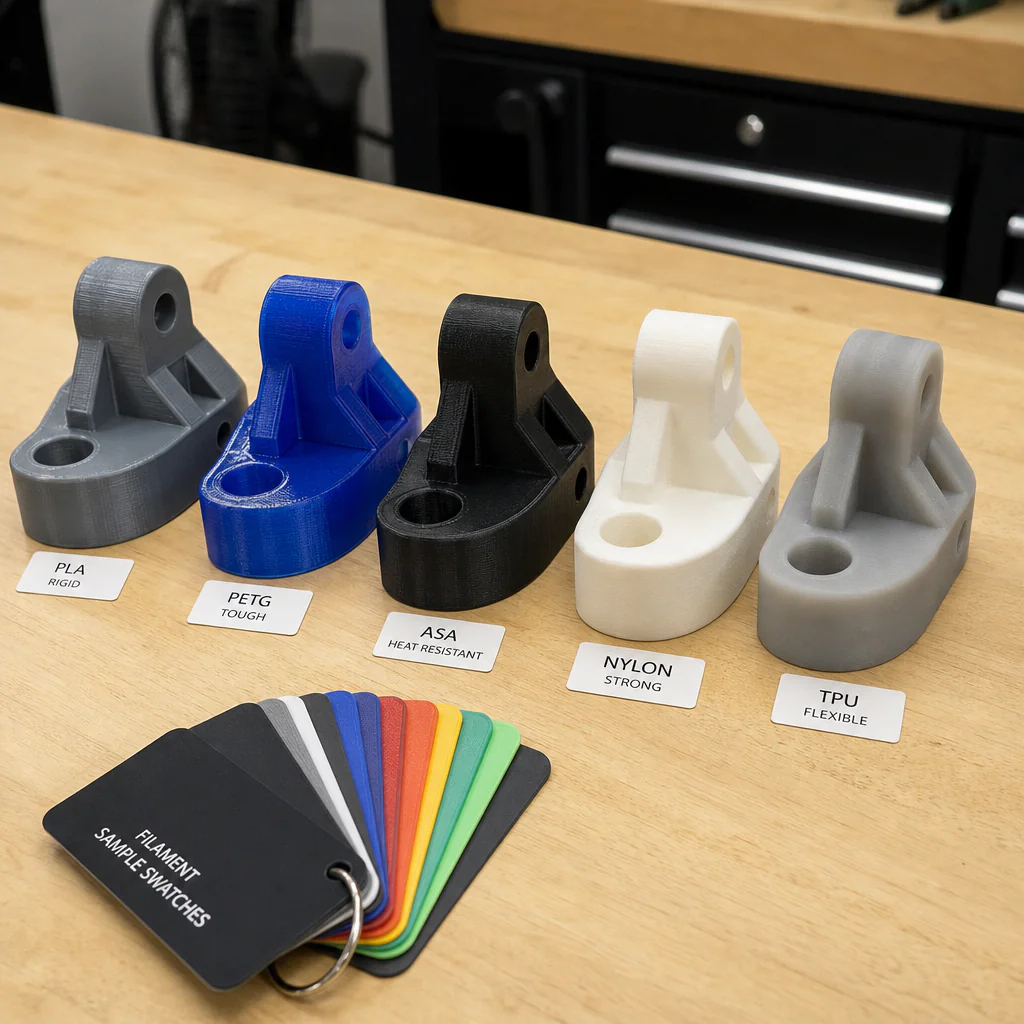
Krok 3: Volba materiálu podle namáhání dílu.
Stejný tvar se chová úplně jinak podle toho, z čeho ho vytiskneme. Na běžné díly stačí PLA nebo PETG, na tepelně namáhané sáhneme po ASA, na pevnost a otěruvzdornost po nylonu a tam, kde je potřeba pružnost, po TPU. Často vytiskneme díl v několika materiálech a porovnáme, který nejlépe obstojí.
4. Prototyp a testování
Krok 4: Tisk prototypu a zkouška lícování i funkce.
První výtisk je prototyp. Nasadíme ho na zařízení a ověříme, jestli přesně lícuje a plní svou funkci. Často se ukáže, že je potřeba něco o desetiny milimetru upravit – a to je v pořádku. Právě proto se testuje, než se pustíme do většího počtu kusů.
5. Ověření a doladění
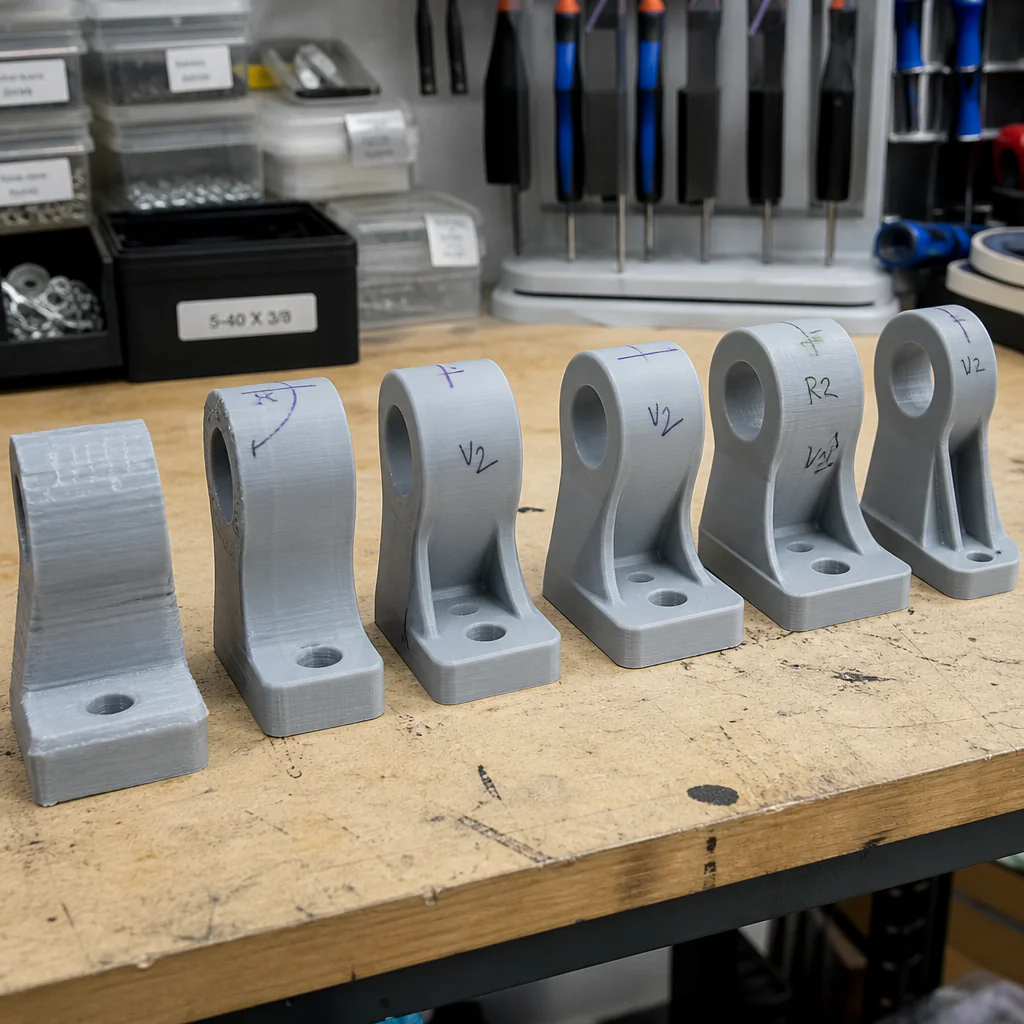
Krok 5: Ověření, ladění tvaru a zesílení slabých míst.
Někdy stačí jedno kolo úprav, jindy jich je několik. Postupně ladíme tloušťku stěn, přidáváme výztuhy a upravujeme tvar, dokud díl nesedí a nevydrží přesně tak, jak má. Každá iterace nás posune blíž ke spolehlivému výsledku.
6. Výroba malé série
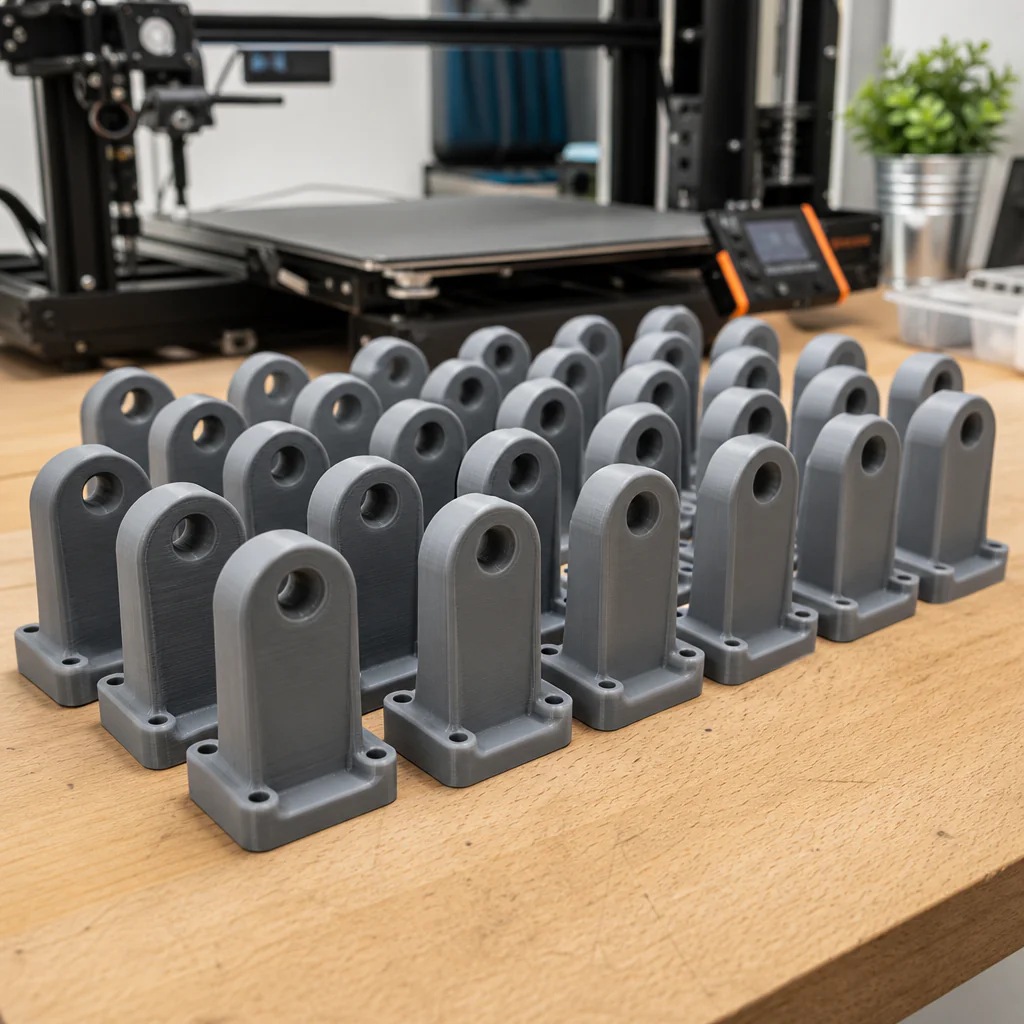
Krok 6: Výroba malé série hotových dílů.
Když je díl ověřený, můžeme vyrobit malou sérii – třeba několik kusů do zásoby nebo pro celý tým či provoz. 3D tisk se hodí právě na menší počty, kde by se klasická výroba forem nevyplatila. Výsledkem jsou identické díly připravené k použití.
Potřebujete vyvinout díl?
Máte rozbitou součástku nebo nápad na díl, který nikde neseženete? Pošlete nám vzorek, fotku nebo výkres a my se postaráme o celý vývoj – od modelu přes testování až po hotovou sérii. S výběrem materiálu poradí i náš přehled materiálů pro 3D tisk.
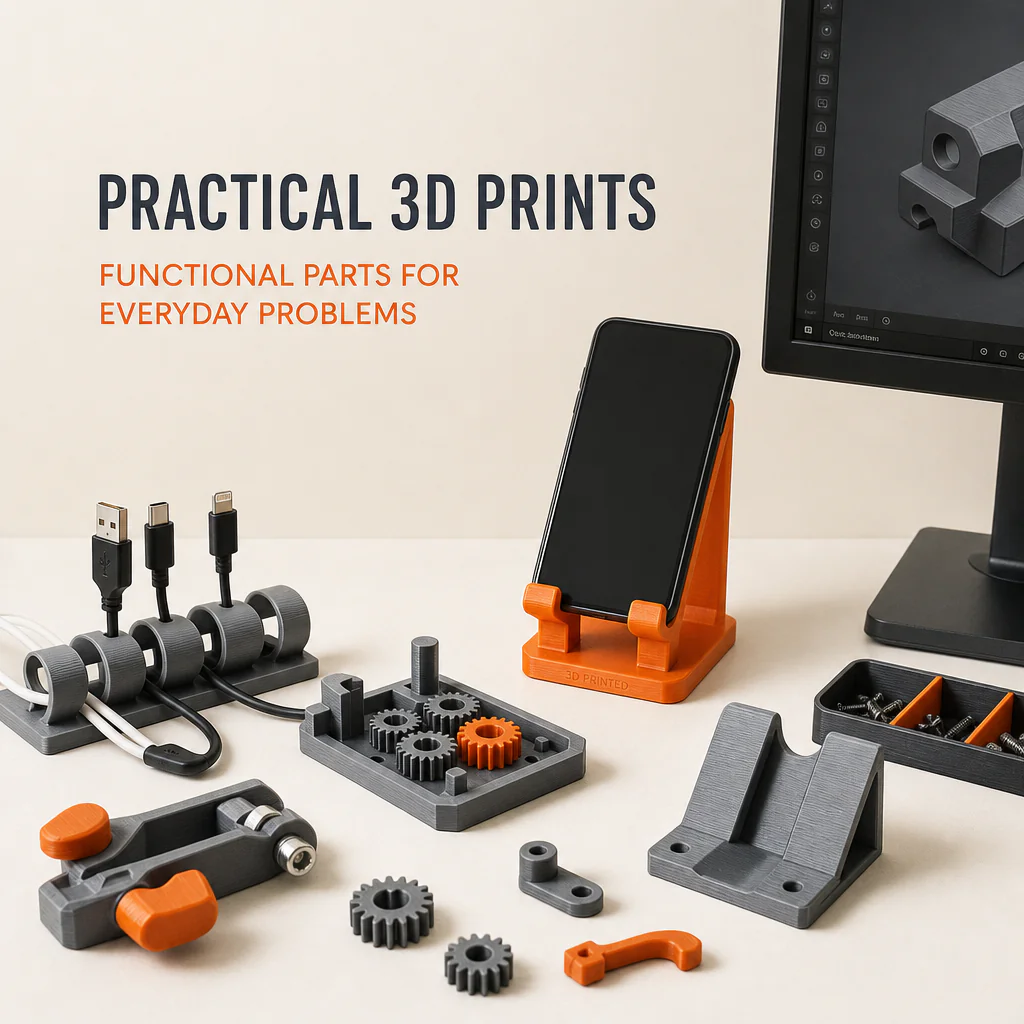
3D tisk umí být kreativní – ale jeho skutečná síla je v praktickém nasazení. Kde běžný díl nesedí, už se nedá koupit nebo by ho výroba vyšla draze, tam vytiskneme přesně to, co potřebujete. Podívejme se, jak funkční díly a řešení na míru zlepší provoz doma, v kanceláři, v dílně i v prodejně – a jak pomohou při prodeji a reklamě.
Domácnost: opravy a vychytávky na míru
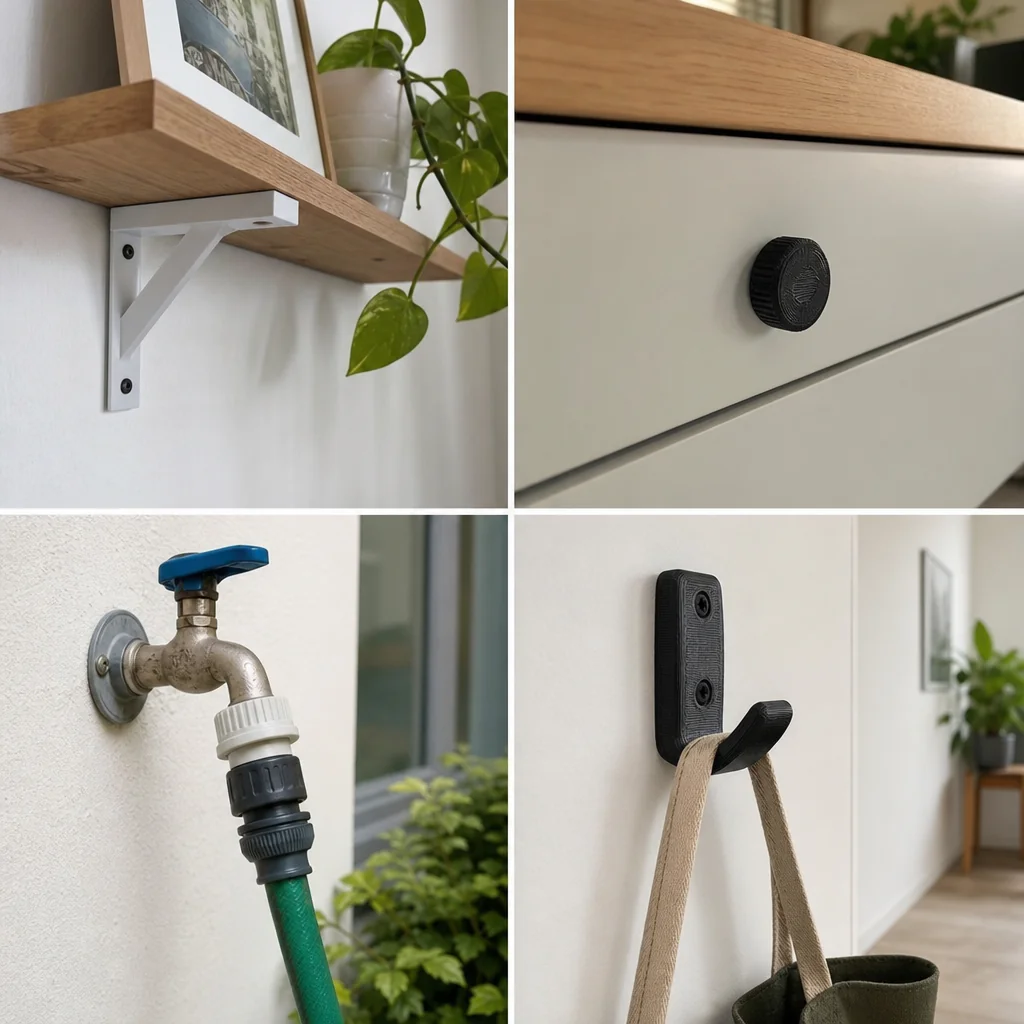
Domácnost: opravy a vychytávky, které řeší každodenní problémy.
Ulomená ručička u šuplíku, chybějící držák poličky, adaptér na hadici, který nikde neseženete. Doma řeší 3D tisk přesně ty drobnosti, které člověka deně štřou. Místo vyhození celé věci stačí dotisknout jeden funkční díl – ušetříte peníze i čas a věc slouží dál.
Kancelář: pořádek a vyšší efektivita
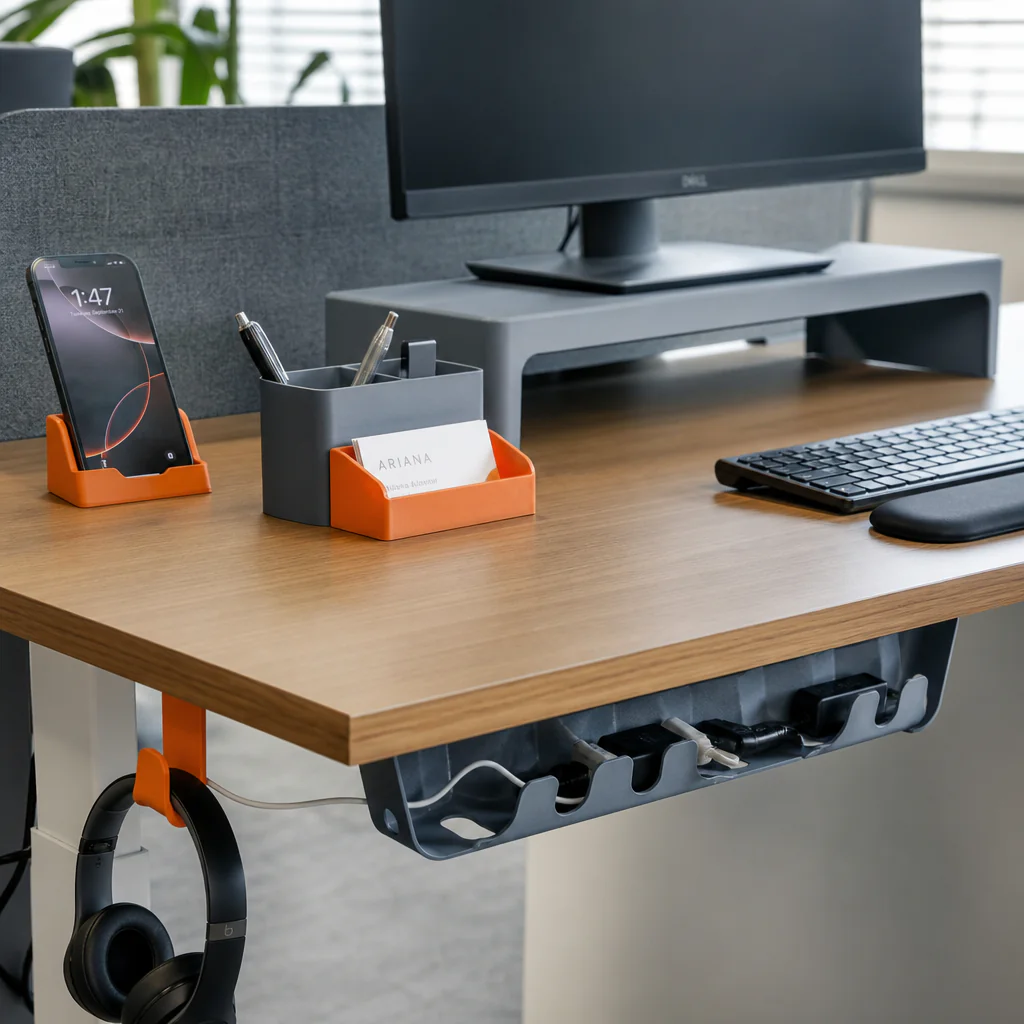
Kancelář: pořádek na stole a efektivnější den.
Organizér kabelů, podstavec pod monitor, dok na telefon, držák na vizitky nebo jmenovky na dveře. Malé funkční pomůcky přesně na míru vašemu stolu udělají pořádek a ušetří čas, který byste jinak strávili hledáním a rovnáním. Pro celý tým je navíc snadné vytisknout jednotné řešení všude stejně.
Podnik a dílna: přípravky, díly a prototypy
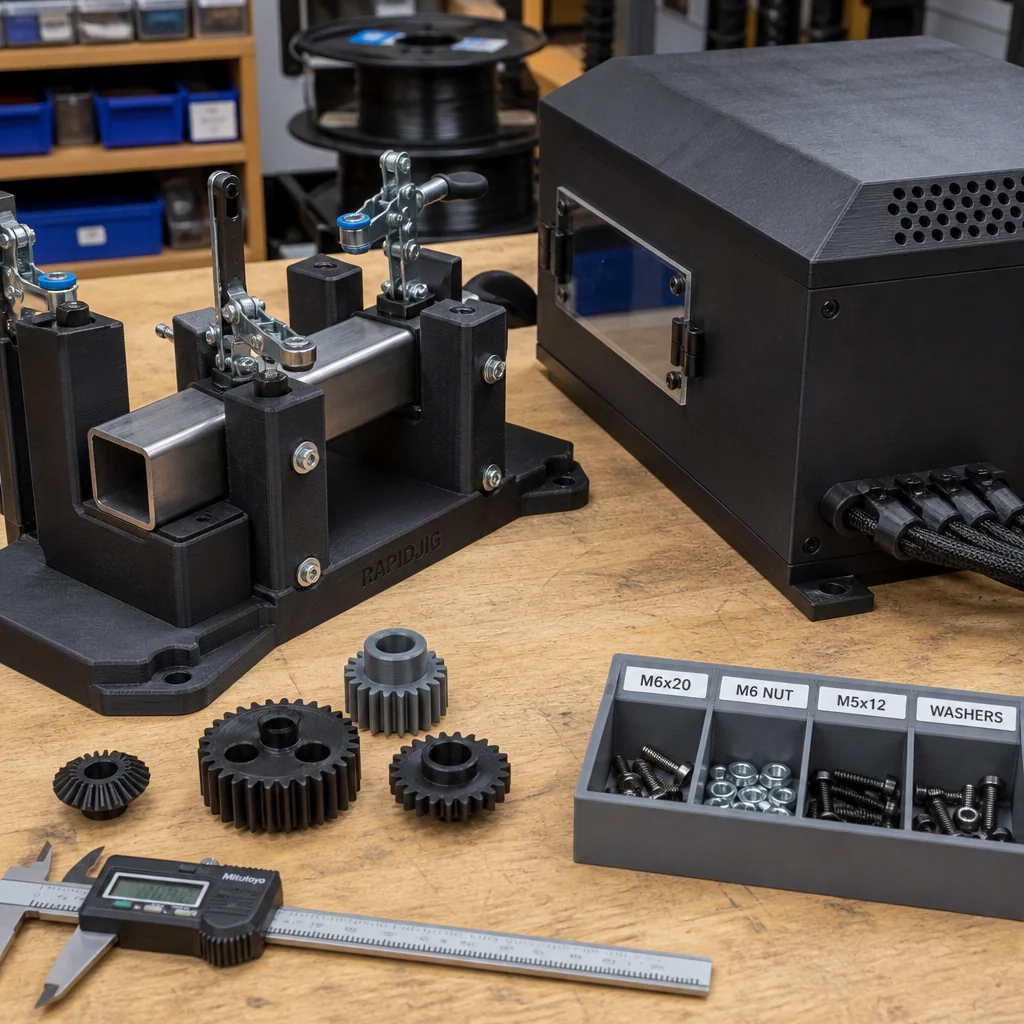
Podnik a dílna: přípravky, náhradní díly a prototypy na míru.
Tady 3D tisk vydělává peníze. Montážní přípravky (jigy) zrychlí a zpřesní výrobu, ochranné kryty a distanční díly ochrání stroje, náhradní díly udrží linku v chodu bez čekání na dodávku. A prototyp funkčního dílu máte v ruce za pár hodin místo týdnů – můžete rychle testovat a ladit, než se pustíte do sériové výroby.
Prodejna: vystavení zboží a značení
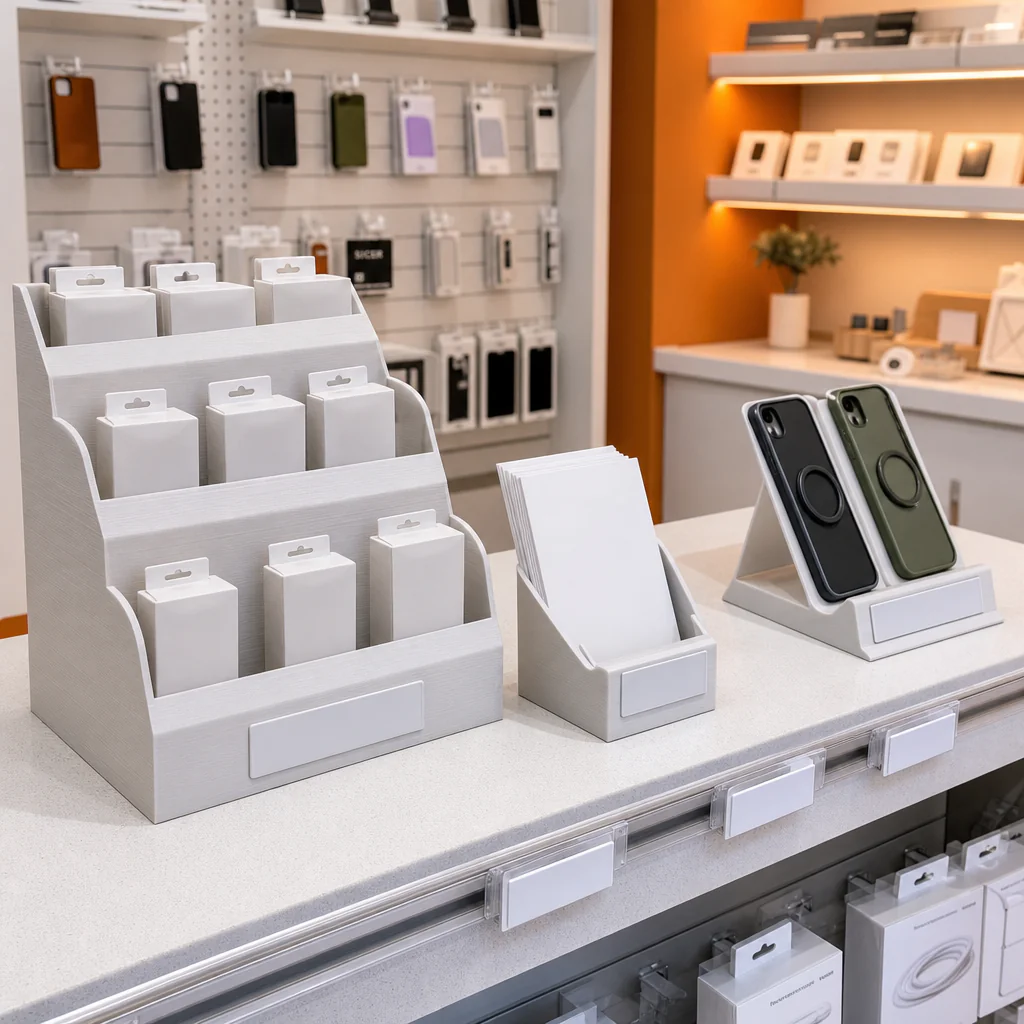
Prodejna: vystavení zboží a čisté značení, které prodává.
Stojany na produkty, držáky cenovek, stojánky na letáky nebo pultové displeje na míru vašemu sortimentu. Dobře vystavené zboží se prodává lépe a jednotné značení působí profesionálně. Vytiskneme přesně takový tvar a velikost, které se hodí do vašeho regálu i k vašemu produktu – bez kompromisů typu „najdi něco, co skoro sedí“.
Reklama a marketing: prvky, které zaujmou
Reklama a marketing: prostorová loga a promo stojany, které zaujmou.
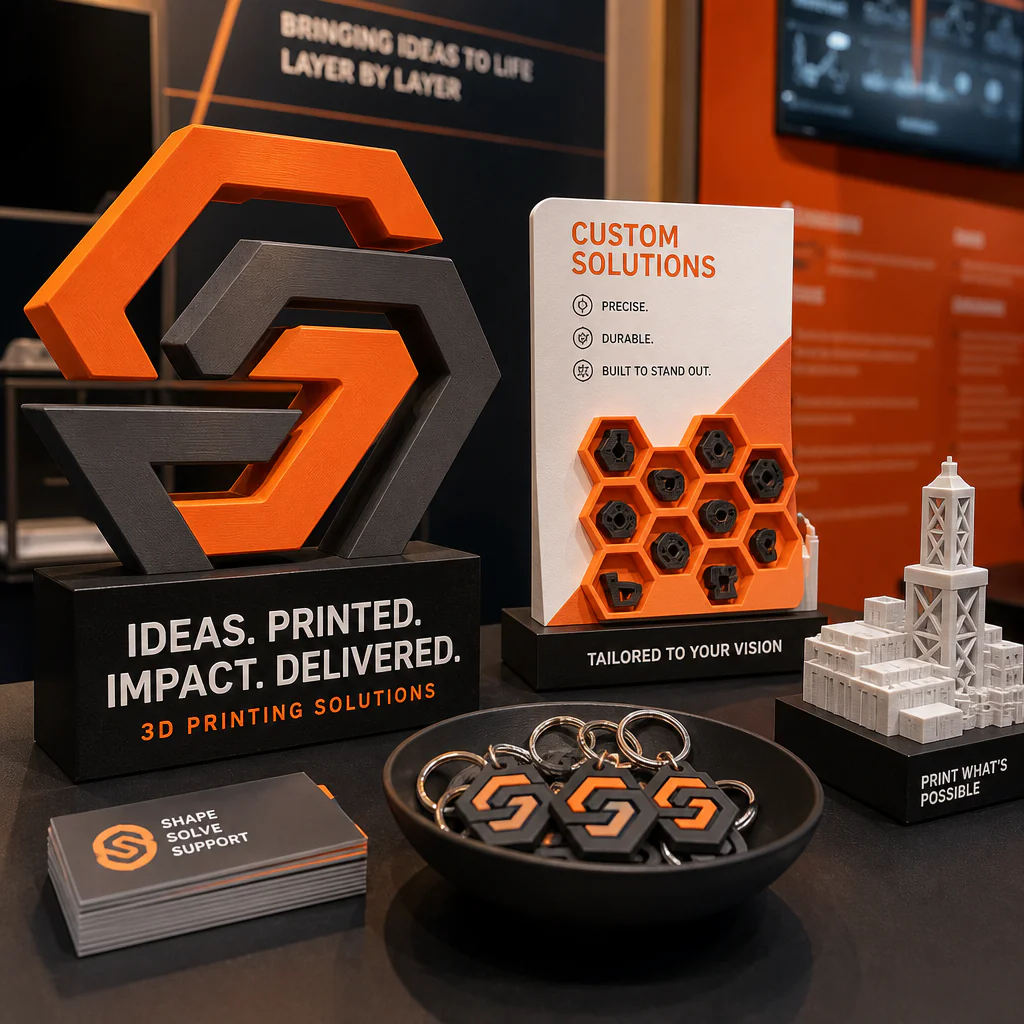
Prostorové logo na recepci, POS/POP stojan k akci, promo předměty s vaším motivem nebo model produktu na veletrh. 3D tisk umožňuje vyrobit i malé série reklamních prvků, které by se jinak nevyplatily. Výsledek je originální, hmatatelný a zůstává zákazníkovi v paměti víc než další leták.
Náhradní díly na míru: když originál už nekoupíte
Náhradní díly na míru: když originál už nikde nekoupíte.
Starší spotřebič, stroj po záruce nebo zařízení, ke kterému se už díly nevyrábějí – to je klasická situace, kdy 3D tisk ušetří nákup celého nového kusu. Podle vzorku, fotky nebo výkresu navrhneme model a vytiskneme náhradu ve vhodném materiálu (třeba odolném PETG nebo PA). Často je to jediná cesta, jak věc znovu zprovoznit.
Potřebujete konkrétní díl nebo řešení?
Máte v hlavě konkrétní problém, který by šel vyřešit 3D tiskem? Napište nám, pošlete fotku, vzorek nebo výkres a my navrhneme díl, doporučíme vhodný materiál a vytiskneme funkční řešení na míru. Nejste si jistí materiálem? Pomůže náš přehled materiálů pro 3D tisk.